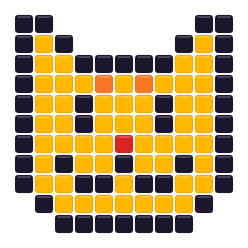
 Moonlight Tuxedo Cat在本頁編輯器中開啟 →
Hama · 80 種規劃色 · 5 mm
免費 Hama 拼豆 圖紙產生器
依照 80 色規劃色盤、H 色號與 29 × 29 Midi 拼豆板流程製作 Hama 圖紙;列印前先限定為你實際擁有的顏色。
將照片拖到這裡
或從剪貼簿貼上——原圖只保留在此裝置上
- ✓ 免註冊、無浮水印
- ✓ 原圖保留在本機
- ✓ 只用你擁有的顏色
手邊沒有圖片?試試這些:
- 80社群維護的規劃色
- 5 mm實寸列印採用的規劃間距
- 29 × 29標準方形拼豆板預設
直接試用現成拼豆圖案
從任一圖案集選擇一個設計,它會直接在本頁編輯器中開啟。顏色對應到目前拼豆色盤後,仍可逐顆編輯。
Moonlight Tuxedo Cat在本頁編輯器中開啟 →
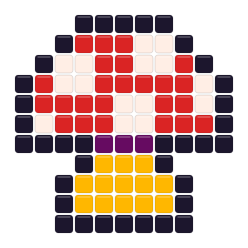 Red Mushroom在本頁編輯器中開啟 →
動物圖案
查看全部動物圖案 →英文資源
製作前先讀懂 Hama 色號
編輯器會在色塊、格線標籤與材料清單中沿用同一 H 色號,匯出後仍可追溯選色。
依色號尋找
在「我的拼豆盒」搜尋 H 色號或顏色名稱,不必逐一瀏覽色塊。
保留可辨識標籤
相鄰顏色在紙上接近時,匯出前開啟色號或符號。
依清單備料
把材料統計當作工作數量,並為掉落與替換準備少量餘量。
依 29 × 29 拼豆板規劃
把標準方形板預設視為實際邊界,而不只是方便的圖片尺寸。
確認單板範圍
小型主題先用 29 顆寬,並在確定前檢查按原圖比例計算的高度。
先減色再修圖
先設定最大顏色數與已有 Hama 顏色,再逐顆修正輪廓與臉部。
最後匯出定位圖
確認格線符合實際拼豆板後,再列印座標、H 色號或符號及材料清單。
從實物製作反推 Hama 圖紙
先確定拼豆板與組裝方式,再讓轉換器分配細節。
單板圖示應先把原圖裁成清楚主體,用 29 顆寬與適度色數試算。檢查按比例得到的高度,刪除會迫使作品跨板的背景裝飾,並在與庫存對照時保持 H 色號可見。這樣真正限制設計的是手邊拼豆板,而不是原照片的畫幅。
多板肖像應先決定板數,把最深與最淺 Hama 顏色留給影響辨識的臉部與輪廓。只產生孤立顆粒的中間變化可先合併;完整檢視確認可讀後,列印附色號草稿,與實物庫存解決不確定顏色,再整理全部材料數量。
螢幕顏色只用於規劃
本工具中的 Hama 數值是社群維護的螢幕近似色。顯示器、印表機、光線、拼豆表面與生產批次都會影響實物;大型作品開工前請用手邊拼豆核對關鍵 H 色號。
哪些情況考慮其他產生器
庫存依 H 色號整理且使用 5 mm、29 × 29 流程時繼續選 Hama;只有專案限制改變時才比較。
Hama 色號與拼豆板常見問題
Hama 的 H 色號會顯示在哪裡?
可搜尋色塊、可選格線標籤、材料清單與列印圖紙都會顯示已儲存的 H 色號。
Hama 圖紙應從 29 顆寬開始嗎?
目標是一塊標準方形板時可用 29;更寬預設可跨多塊板,高度仍依原圖比例。
如何只使用盒中已有的 Hama 顏色?
在「我的拼豆盒」取消缺少的 H 色號並重新產生,配對與統計就只使用已選規劃色。
螢幕上的 Hama 顏色是實物精確色嗎?
不是。它們是社群維護的規劃近似色,關鍵顏色應在工作光線下與實物拼豆核對。
何時 Hama 比大色盤更合適?
當庫存依 H 色號整理,而且 5 mm、29 × 29 流程比更多候選色重要時。