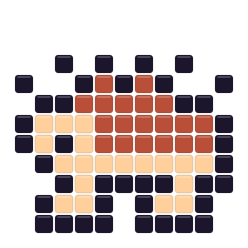
 Tiny Hedgehog在本頁編輯器中開啟 →
Nabbi · 30 種規劃色 · 5 mm
免費 Nabbi 拼豆 圖紙產生器
用聚焦的 30 色規劃色盤、明確的最大顏色數與孤立色整理,把平塗畫面和小型原圖轉成實用 Nabbi 圖紙。
將照片拖到這裡
或從剪貼簿貼上——原圖只保留在此裝置上
- ✓ 免註冊、無浮水印
- ✓ 原圖保留在本機
- ✓ 只用你擁有的顏色
手邊沒有圖片?試試這些:
- 30社群維護的規劃色
- 5 mm實寸列印採用的規劃間距
- N codes顯示於網格和材料清單的色號
直接試用現成拼豆圖案
從任一圖案集選擇一個設計,它會直接在本頁編輯器中開啟。顏色對應到目前拼豆色盤後,仍可逐顆編輯。
Tiny Hedgehog在本頁編輯器中開啟 →
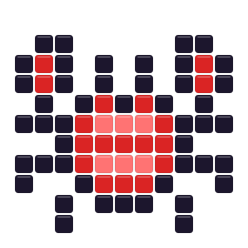 Happy Crab在本頁編輯器中開啟 →
動物圖案
查看全部動物圖案 →英文資源
適合聚焦色盤的原圖
當形狀與對比度比細微色差重要時,Nabbi 規劃更有效。
平塗圖示
粗輪廓與分離色塊通常能在 30 色候選範圍內清楚保留。
小型圖案
緊湊格線可限制材料,並讓每個色塊在製作前容易檢查。
強輪廓主體
去除背景與細微高光後,清楚外形仍能保持辨識度。
依專案大小選最大顏色數
把它當成複雜度預算,而不是必須用滿的目標。
從較低數值開始
小型平塗作品可先試 8–12 色,再決定是否使用更多候選色。
保護關鍵對比
保留輪廓、臉部與焦點顏色,先合併弱背景變化。
先重新產生再手繪
先套用已有 Nabbi 顏色與色數上限,避免之後產生覆蓋手動修正。
去除零散的單色拼豆
只出現一次的顏色會拖慢製作,而且常常沒有增加預期細節。
- 在完整檢視找出沒有定義眼睛、轉角或邊緣的孤立點。
- 用同區域已重複出現的鄰近顏色替換雜點。
- 重新查看材料清單,優先保留穩定色塊而非大量單顆項目。
圍繞 Nabbi 色塊設計原圖
聚焦色盤更適合連貫形狀與重複顏色。
轉換前可把原圖簡化成外輪廓、主填色、次要特徵、描邊與可選高光幾個大區域。每個區域形成連通色塊而不是散點時,小型 Nabbi 圖紙會更容易辨識。若背景沒有承擔主題資訊,應在增加格線或色數前刪除。
產生後要以製作者而不是觀看者的視角檢查。只出現一次的顏色必須清楚構成眼睛、轉角或分隔邊;否則替換為最近的重複 N 色號區域。色塊優先的檢查會縮短圖例、減少換料,並讓逐行製作時的錯誤更容易發現。
何時使用其他 5 mm 色盤
需要聚焦方案時保留 Nabbi;只有原圖需要不同色階範圍時再切換。
Nabbi 簡化常見問題
哪些圖片最適合 Nabbi 色盤?
平塗圖示、強輪廓、小型像素畫與高對比主體通常比細膩照片更少需要整理。
小型 Nabbi 圖紙該用多少顏色?
先從 8–12 色開始,只有能保留關鍵邊緣或特徵時才增加;30 色是上限,不是目標。
如何避免孤立單顆顏色?
降低最大顏色數、限定為已有色,再用區域內重複顏色替換剩餘雜點。
可以只配對我的 Nabbi 庫存嗎?
可以。重新產生前在「我的拼豆盒」選擇已有 N 色號,再檢查更新後的用量與色塊。
Nabbi 規劃顏色精確嗎?
不是。螢幕數值是社群維護的近似色,製作前應用實物核對關鍵顏色。