 Flower Frog在本頁編輯器中開啟 →
免費 Perler 拼豆 圖紙產生器
將照片或像素畫轉成可編輯、可列印的 Perler 拼豆圖紙。配對真實拼豆顏色(也可只用你擁有的顏色),再匯出可直接製作的圖紙。
將照片拖到這裡
或從剪貼簿貼上——原圖只保留在此裝置上
- ✓ 免註冊、無浮水印
- ✓ 原圖保留在本機
- ✓ 只用你擁有的顏色
手邊沒有圖片?試試這些:
- 102社群維護的規劃顏色
- 5 mm用於實際尺寸列印的規劃間距
- 29 × 29標準方形拼豆板預設
直接試用現成拼豆圖案
從任一圖案集選擇一個設計,它會直接在本頁編輯器中開啟。顏色對應到目前拼豆色盤後,仍可逐顆編輯。
小圖案
查看全部小圖案 →
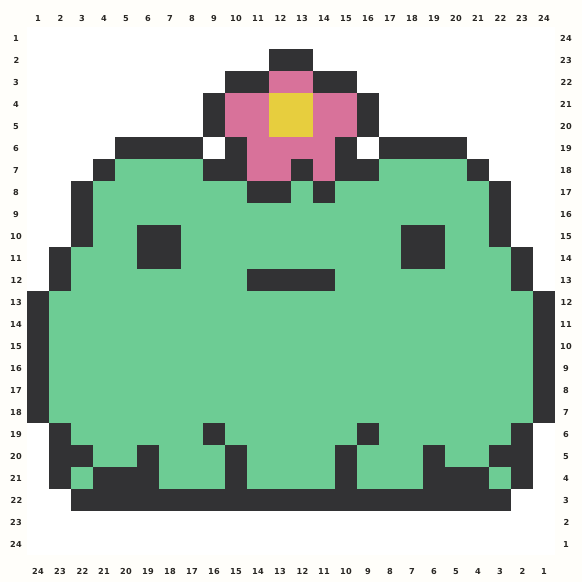
Flower Frog在本頁編輯器中開啟 →
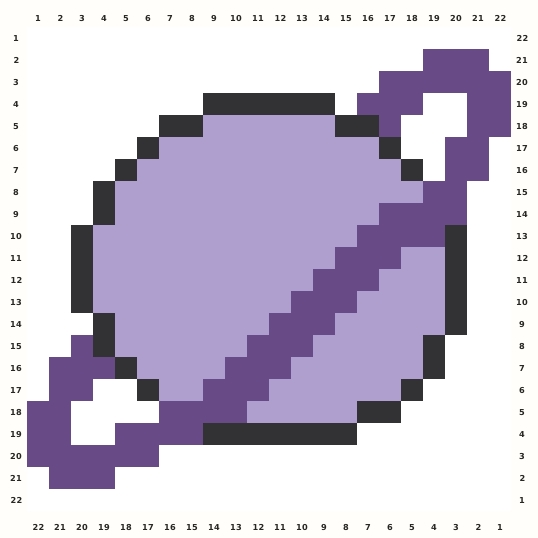 Ringed Planet在本頁編輯器中開啟 →
動物圖案
查看全部動物圖案 →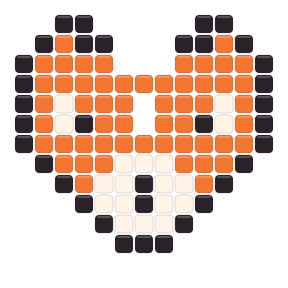
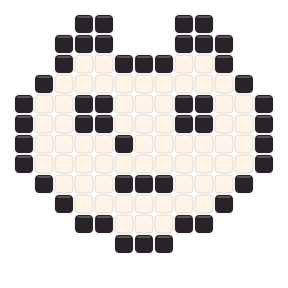
四步製作 Perler 拼豆圖紙
1
放入圖片
照片、截圖或現成像素畫,拖入或貼上即可。圖片不會離開瀏覽器。
2
調整效果
選擇風格、設定寬度與顏色上限,再取消沒有的拼豆顏色。圖紙會即時更新。
3
修正任意拼豆
可直接在板上繪製、擦除、填滿與取色。支援 100 步復原,放心嘗試。
4
列印並熨燙
取得含尺規、色號或符號及購物清單的圖紙,也可依真實 5 mm 拼豆尺寸列印,逐行製作。
轉換前先規劃 Perler 實物作品
在逐顆編輯之前,先讓拼豆板邊界與盒中顏色決定圖紙結構。
29 顆寬適合作為一塊標準方形板的起點,58 與 87 顆寬則橫跨兩塊或三塊板。高度仍跟隨原圖比例,因此不要認為寬度預設就能保證總板數,應檢查計算出的橫向與縱向用板數量。先裁掉空白背景,再選擇能讓臉部、符號或輪廓保持可辨識的最小格線。
102 色 Perler 規劃色盤是候選集合,不是購物要求。最終產生前開啟「我的拼豆盒」,移除未擁有的顏色,並用最大顏色數讓材料清單保持實際。逐顆手繪前先按這些限制重新產生,因為之後改變色盤可能重新配對修正。最後在完整檢視檢查色塊,再匯出色號或符號、用量、分板線與實際尺寸草稿,用於實物準備。
選擇經格線簡化後仍清楚的新手 Perler 作品
簡單原圖並不代表作品較差;它讓每顆拼豆都有明確作用,也讓第一次製作更容易核對。
從強輪廓開始
圖示、動物、簡單物件與大膽像素畫在縮小後仍容易辨識。刪除會變成散點或迫使作品擴大拼豆板配置的裝飾背景與細小文字。
使用精簡配色
先使用少量輪廓色、填充色、高光色與強調色。只有新增 Perler 顏色能保留正常觀看距離可見的特徵時才加入,而不是為了放大後才看得到的細微差異。
一次製作一個穩定分區
保持分板線、座標尺、色號或符號可見,並沿連通色塊製作。與在整張圖紙中不斷跳到孤立單顆顏色相比,穩定色塊更容易計數與修正。
列印排練稿
整理全部拼豆前先列印草稿,驗證 50 mm 校準條,把不確定的規劃色與實物 Perler 庫存比較,並確認規劃中的拼豆板適合完成尺寸與工作空間。
從原圖到拼豆板的兩個 Perler 規劃範例
把這些決策順序作為起點,再依圖片、庫存與完成尺寸調整數值。
第一次做單板照片作品時,先選擇只有一個清楚臉部或形狀的主體,並裁掉大部分周邊環境。選擇照片模式,試用 29 顆寬,從約 10–14 色開始,而不是填滿可用色盤。開啟「我的拼豆盒」,只保留今天能使用的 Perler 顏色;碰觸格線前先重新產生。檢查計算高度是否保持在一塊板內,完整檢視中眼睛或中心特徵是否清楚,以及是否有顏色只出現一次卻沒有形成有用邊緣。合併這些散點,修復輪廓,並列印包含分板線、色號或符號、50 mm 校準條與材料數量的草稿。整理全部用量前,在工作光線下用實物拼豆核對不確定顏色。
處理現有像素畫或較大的雙板作品時,先保留原始格線,不要像照片一樣平滑。若原精靈太小,應依能保持硬邊的寬度放大,並檢查 58 顆寬如何分到兩塊標準板上;按比例計算的高度仍可能需要第二排拼豆板。判斷原配色能否清楚配對到已有 Perler 顏色,並依輪廓、主填色、陰影、高光、強調等角色替換缺少顏色,而不是只看螢幕近似度。移除不能提升辨識度的孤立過渡像素,讓連通色塊跨過分板縫仍保持完整,並在相鄰規劃色難以區分時開啟符號。最終匯出前,核對每條分板邊界、完成總尺寸、各色號用量,以及各分區的組裝、連接或熨燙順序。
匯出前檢查 Perler 庫存與分板縫
最後一次規劃檢查會把數碼圖紙與桌面製作時使用的顏色、拼豆板、列印頁面與工作順序連接起來。
依色號而不是螢幕外觀審核材料清單。確認每個列出的 Perler 規劃色都已在「我的拼豆盒」中選取,並有足夠數量涵蓋完整用量,再決定作品需要多少餘量應對掉落、損壞或重複加熱。某個必需色號不足時,要依它在圖像中的角色選擇替代:輪廓仍須分開形狀,高光應比相鄰色更亮,陰影不能融入主填色。改變已有顏色集合後重新產生,讓總數、色塊、符號與列印圖例描述同一格線。相近或重要顏色應在實際製作光線下並排比較實物候選;只憑顯示器配對不能確定成品拼豆的外觀。
圖紙跨越分板縫時,應檢查 29 × 29 邊界穿過主體的具體位置。穿過大面積平塗區的接縫通常比穿過眼睛、細輪廓或微小特徵更容易追蹤,因此要在設計仍可調整時改變裁切或寬度。讓連通色塊在每條邊界兩側仍可讀,並決定各分區是分開製作、在相容拼豆板上連接,還是在審查放置與熨燙方案後再拼接。所有頁面要按同一比例列印,量度 50 mm 校準條,標註頁序,並確認行列座標在分頁間正確延續。最後把完整拼豆板佔地與可用工作區、熨燙面與預定展示位置比較,避免數碼上有效的格線變成不切實際的實物工程。
繼續你的 Perler 作品
若從空白轉換器開始並非最快路徑,可選擇更聚焦的入口。
Perler 拼豆圖紙產生器常見問題
如何把照片變成 Perler 拼豆圖紙?
上傳或貼上照片,選擇照片模式,設定圖紙寬度與最多顏色,再編輯任意拼豆。完成後可匯出含格線座標、色號或符號、數量及材料清單的可列印圖紙。
mybeadpattern 支援哪些拼豆品牌?
支援 Perler(102 色)、Hama(80)、Artkal A 系列(145)、Nabbi(30)與 Mard 291 系列(291),共 648 色,每種均含目錄識別碼。螢幕顏色是社群測量的近似值。切換品牌後,圖紙會依新色表重建。
「我的拼豆盒」如何使用?
開啟面板並取消你沒有的顏色。之後每次產生都只配對已勾選顏色,材料清單也只顯示你已有的拼豆。「全選」可恢復全部顏色。
照片模式與像素畫模式該選哪個?
照片模式會平滑重採樣相機照片與插畫,並提供卡通、經典及抖動細節風格。像素畫模式適合既有精靈圖,依原網格開始,以最近鄰清晰縮放,絕不模糊或抖動。
圖紙最大可以多大?
照片轉換器支援 10–116 顆寬,高度依原圖比例計算,不會拉伸人臉或圓形。29、58、87 分別對應橫向 1、2、3 塊標準 29×29 Midi 板,材料面板顯示準確板配置與公分尺寸。
「依真實拼豆尺寸列印」是什麼意思?
瀏覽器依品牌真實間距列印每格(Perler/Hama/Artkal A/Nabbi 為 5 mm,Mard 291 為 2.6 mm)。用 50 mm 比例尺核對,再將圖紙放在板或熨燙紙下照著擺放。
真的免費嗎?照片會去哪裡?
免費、免註冊、無浮水印。原圖只在瀏覽器內轉換,絕不會上傳。下載與列印均留在你的裝置上。顏色為社群測量近似值,請以實物核對。