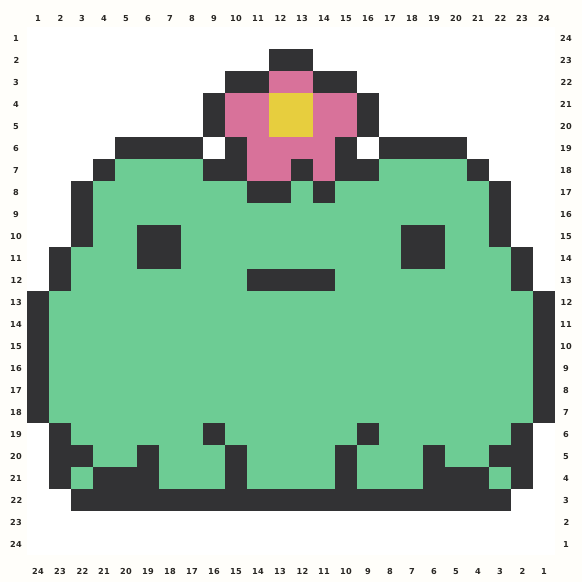
 Flower Frog이 편집기에서 열기 →
무료 Perler 비즈 도안 만들기
사진이나 픽셀 아트를 편집·인쇄 가능한 Perler 비즈 도안으로 바꾸세요. 실제 색상과 보유 색상만 맞춘 뒤 바로 제작할 도안 시트를 내보낼 수 있습니다.
사진을 여기에 놓으세요
클립보드에서 붙여넣어도 됩니다 — 원본 이미지는 이 기기에만 남습니다
- ✓ 가입·워터마크 없음
- ✓ 원본 사진은 기기에 보관
- ✓ 보유 색상만 사용
사진이 없나요? 다음 중 하나로 시작하세요:
- 102커뮤니티 관리 계획 색상
- 5 mm실물 크기 인쇄용 계획 간격
- 29 × 29표준 정사각형 보드 프리셋
바로 쓸 수 있는 비즈 도안 사용해 보기
두 컬렉션에서 디자인을 고르면 이 페이지의 편집기에서 바로 열립니다. 활성 비즈 팔레트에 색상을 맞춘 뒤에도 모든 비즈를 계속 편집할 수 있습니다.
작은 도안
작은 도안 모두 보기 →
Flower Frog이 편집기에서 열기 →
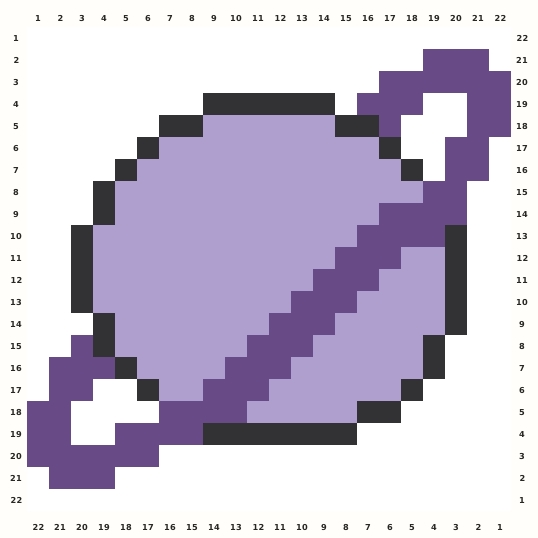 Ringed Planet이 편집기에서 열기 →
동물 도안
동물 도안 모두 보기 →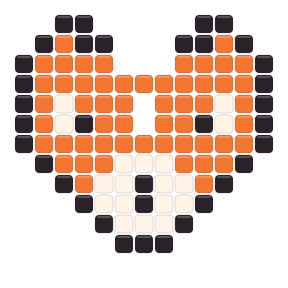
4단계로 Perler 비즈 도안 만들기
1
이미지 넣기
사진, 스크린샷 또는 기존 픽셀 아트를 끌어오거나 붙여넣으세요. 브라우저 밖으로 전송되지 않습니다.
2
모양 조정
스타일, 너비, 색상 수를 정하고 없는 색은 해제하세요. 도안이 실시간 갱신됩니다.
3
모든 비즈 수정
보드에서 그리기, 지우기, 채우기, 색상 선택을 하세요. 100단계 실행 취소를 지원합니다.
4
인쇄 및 다림질
눈금, 코드나 기호, 쇼핑 목록이 있는 도안을 받거나 실제 5 mm 크기로 인쇄해 줄별로 만드세요.
변환 전에 Perler 실물 제작 계획하기
낱알 편집 전에 보드 경계와 보유 색상으로 도안 구조를 정하세요.
너비 29칸은 표준 정사각형 보드 한 장의 시작 경계이고 58과 87칸은 가로로 두 장과 세 장을 씁니다. 높이는 원본 비율을 따르므로 너비 프리셋만으로 전체 보드 수를 판단하지 말고 계산된 가로·세로 보드 수를 확인하세요. 빈 배경을 먼저 자른 뒤 얼굴, 기호나 실루엣이 보이는 가장 작은 격자를 고르세요.
102색 Perler 계획 팔레트는 후보 세트이지 구매 목록이 아닙니다. 최종 생성 전에 내 비즈 상자를 열어 없는 색을 빼고 최대 색상으로 재료 목록을 현실적으로 만드세요. 나중의 팔레트 변경은 수동 수정을 다시 매핑할 수 있으므로 낱알 편집 전에 이 조건으로 재생성해야 합니다. 전체 보기에서 색상 덩어리를 확인한 뒤 코드나 기호, 수량, 보드 선과 실제 크기 초안을 내보내세요.
격자에서도 형태가 남는 초보 Perler 프로젝트 선택
단순한 원본은 부족한 프로젝트가 아니라 비즈마다 분명한 역할을 주고 첫 제작을 확인하기 쉽게 합니다.
강한 실루엣으로 시작
아이콘, 동물, 단순한 물체와 굵은 픽셀 아트는 축소 후에도 잘 보입니다. 흩어진 비즈나 더 큰 보드 배치를 만드는 장식 배경과 작은 글자를 제거하세요.
짧은 색상 구성 사용
윤곽, 채움, 하이라이트와 강조 색을 소수로 시작하세요. 확대했을 때만 보이는 미세한 차이가 아니라 일반 거리에서 보이는 특징을 지킬 때만 Perler 색을 추가하세요.
안정된 구역 하나씩 제작
보드 선, 눈금, 코드나 기호를 보이게 하고 연결된 색상 덩어리별로 작업하세요. 도안 곳곳의 고립된 한 알 색을 오가는 것보다 안정된 그룹이 세고 고치기 쉽습니다.
연습 시트 인쇄
모든 비즈를 분류하기 전에 초안을 인쇄하고 50 mm 보정 막대를 확인하며 불확실한 계획 색을 실제 Perler 재고와 비교하세요. 계획한 보드가 완성 크기와 작업 공간에 맞는지도 확인합니다.
원본부터 보드까지 Perler 계획 예시 두 가지
이 결정 순서를 출발점으로 삼고 이미지, 재고와 완성 크기에 맞게 수치를 바꾸세요.
첫 한 보드 사진 프로젝트는 얼굴이나 형태가 하나로 명확한 피사체를 고르고 주변을 대부분 잘라내세요. 사진 모드에서 너비 29칸을 시험하고 팔레트를 채우지 말고 10–14색 정도로 시작합니다. 내 비즈 상자에서 오늘 쓸 수 있는 Perler 색만 남긴 뒤 격자를 손대기 전에 재생성하세요. 계산 높이가 한 보드 안인지, 전체 보기에서 눈이나 중심 특징이 읽히는지, 유용한 가장자리를 만들지 않으면서 한 번만 나오는 색이 있는지 확인합니다. 흩어진 비즈를 합치고 윤곽을 고친 뒤 보드 선, 코드나 기호, 50 mm 보정 막대와 재료 수량이 있는 초안을 인쇄하세요. 전체 수량을 분류하기 전에 작업 조명에서 불확실한 색을 실제 비즈와 비교합니다.
기존 픽셀 아트나 큰 두 보드 디자인은 사진처럼 부드럽게 만들지 말고 원본 격자를 먼저 보존하세요. 스프라이트가 너무 작으면 단단한 가장자리를 유지하는 너비로 확대하고 58칸이 두 표준 보드에 어떻게 나뉘는지 확인합니다. 비율 높이는 두 번째 보드 행을 요구할 수 있습니다. 원본 색상이 보유 Perler 색으로 잘 매핑되는지 보고, 없는 색은 화면 유사도만이 아니라 윤곽, 주 채움, 그림자, 하이라이트와 강조 역할에 따라 바꾸세요. 인식을 늘리지 않는 고립 전환 픽셀을 제거하고 보드 이음새를 지나도 연결된 덩어리를 유지하며 가까운 계획 색이 어려우면 기호를 켭니다. 최종 내보내기 전 모든 보드 경계, 완성 크기, 코드별 수량과 구역의 조립·연결·다림질 순서를 확인하세요.
내보내기 전 Perler 재고와 보드 이음새 검토
마지막 계획 검토에서 디지털 도안을 실제 작업에 쓸 색, 보드, 인쇄 페이지와 순서에 연결하세요.
화면 모양이 아니라 코드로 재료 목록을 점검하세요. 표시된 모든 Perler 계획 색이 내 비즈 상자에 선택되어 있고 전체 수량만큼 있는지 확인한 뒤 떨어뜨리거나 손상되거나 다시 가열할 비즈의 여분을 정합니다. 필요한 코드가 부족하면 이미지 역할을 지키는 대체색을 고르세요. 윤곽은 형태를 분리하고, 하이라이트는 이웃보다 밝아야 하며, 그림자는 주 채움에 합쳐지면 안 됩니다. 보유 세트를 바꾼 뒤 다시 생성해 총계, 견본, 기호와 인쇄 범례가 같은 격자를 설명하게 하세요. 가깝거나 중요한 색은 작업 조명 아래 실제 후보를 나란히 비교합니다. 모니터 매칭만으로 완성 비즈의 모습은 정해지지 않습니다.
도안이 보드 이음새를 건너면 29 × 29 경계가 피사체 어디를 지나는지 확인하세요. 넓은 평면을 지나는 이음새는 눈, 가는 윤곽이나 작은 특징을 지나는 것보다 추적하기 쉬우므로 디자인을 바꿀 수 있을 때 자르기나 너비를 조정합니다. 연결된 색상 덩어리가 경계 양쪽에서 읽히게 하고 구역을 따로 만들지, 호환 보드에서 연결할지, 배치와 다림질 계획 검토 후 합칠지 정하세요. 모든 페이지를 같은 비율로 인쇄하고 50 mm 막대를 재며 페이지 순서를 표시하고 행·열 좌표가 타일 사이에서 이어지는지 확인합니다. 전체 보드 면적을 작업대, 다림질 면과 전시 공간에 비교해 디지털상 유효한 격자가 비현실적인 실물 작업이 되지 않게 하세요.
Perler 프로젝트 이어가기
빈 변환기보다 빠른 길이 필요하다면 목적에 맞는 시작점을 고르세요.
Perler 비즈 도안 도구 FAQ
사진을 Perler 비즈 도안으로 바꾸려면?
사진을 업로드하거나 붙여넣고 사진 모드, 너비와 최대 색상을 정한 뒤 원하는 비즈를 편집하세요. 좌표, 코드 또는 기호, 수량과 재료 목록이 있는 시트로 내보낼 수 있습니다.
어떤 비즈 브랜드를 지원하나요?
Perler 102색, Hama 80색, Artkal A 145색, Nabbi 30색, Mard 291 291색 등 총 648색과 카탈로그 식별자를 지원합니다. 화면 색상은 커뮤니티 측정 근사치입니다. 브랜드를 바꾸면 새 색상표로 다시 생성됩니다.
'내 비즈 상자'는 어떻게 작동하나요?
패널을 열고 없는 색상을 해제하세요. 이후 선택된 색상에만 매핑되고 재료 목록에도 보유 비즈만 표시됩니다. '모두 선택'으로 복원할 수 있습니다.
사진 모드와 픽셀 아트 모드 중 무엇을 고르나요?
사진 모드는 사진과 일러스트를 부드럽게 조정하며 카툰, 클래식, 디더링 디테일을 제공합니다. 픽셀 아트 모드는 원본 격자에서 시작해 최근접 방식으로 선명하게 조절합니다.
도안은 얼마나 크게 만들 수 있나요?
사진 변환은 너비 10~116개이며 높이는 원본 비율을 따릅니다. 29, 58, 87은 표준 29×29 Midi 보드 1~3장에 맞고 재료 패널에서 배치와 완성 크기를 확인합니다.
'실제 비즈 크기로 인쇄'란?
브라우저가 브랜드 실제 간격(Perler/Hama/Artkal A/Nabbi 5 mm, Mard 291 2.6 mm)으로 인쇄합니다. 50 mm 눈금으로 확인하세요.
정말 무료인가요? 사진은 어디로 가나요?
무료이며 가입과 워터마크가 없습니다. 원본 사진은 브라우저에서만 변환되고 업로드되지 않습니다. 다운로드와 인쇄는 기기에서 처리됩니다. 색상은 커뮤니티 측정 근사치이므로 실제 비즈와 확인하세요.