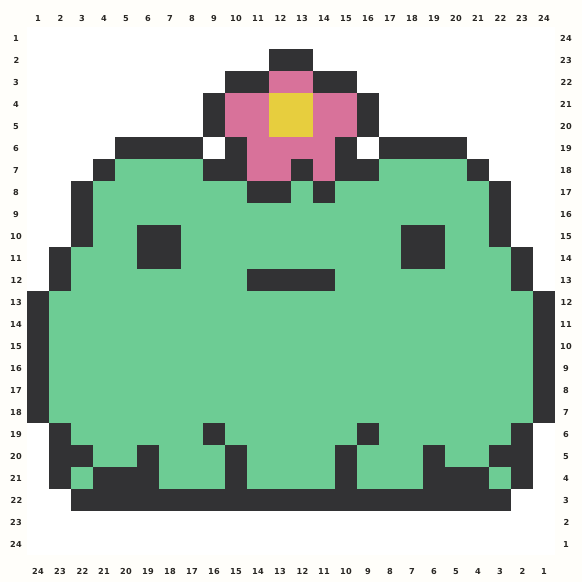
 Flower Frog在本页编辑器中打开 →
免费 Perler 拼豆 图纸生成器
把照片或像素画转换成可编辑、可打印的 Perler 拼豆图纸。匹配真实拼豆颜色(也可只用你拥有的颜色),再导出可直接制作的图纸。
把照片拖到这里
或从剪贴板粘贴——原图只保留在此设备上
- ✓ 无需注册、无水印
- ✓ 原图保留在本地
- ✓ 只用你拥有的颜色
手边没有图片?试试这些:
- 102社区维护的规划颜色
- 5 mm用于实尺寸打印的规划间距
- 29 × 29标准方形拼豆板预设
直接试用现成拼豆图案
从任一图案集中选择一个设计,它会直接在本页编辑器中打开。颜色匹配到当前拼豆色板后,仍可逐颗编辑。
小图案
查看全部小图案 →
Flower Frog在本页编辑器中打开 →
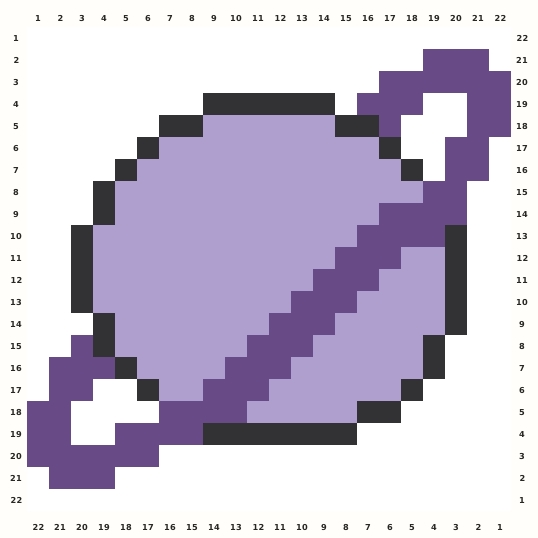 Ringed Planet在本页编辑器中打开 →
动物图案
查看全部动物图案 →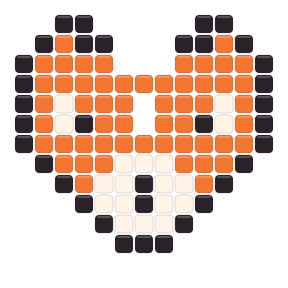
四步制作 Perler 拼豆图纸
1
放入图片
照片、截图或现成像素画,拖入或粘贴即可。图片不会离开浏览器。
2
调整效果
选择风格、设置宽度和颜色上限,再取消没有的拼豆颜色。图纸会实时更新。
3
修正任意拼豆
可直接在板上绘制、擦除、填充和取色。支持 100 步撤销,放心尝试。
4
打印并熨烫
获取带标尺、色号或符号及购物清单的图纸,也可按真实 5 mm 拼豆尺寸打印,逐行制作。
转换前先规划 Perler 实物作品
在逐颗编辑之前,先让拼豆板边界和盒中颜色决定图纸结构。
29 豆宽适合作为一块标准方形板的起点,58 和 87 豆宽则横跨两块或三块板。高度仍跟随原图比例,因此不要认为宽度预设就能保证总板数,应检查计算出的横向和纵向用板数量。先裁掉空白背景,再选择能让面部、符号或轮廓保持可辨识的最小网格。
102 色 Perler 规划色板是候选集合,不是购物要求。最终生成前打开“我的拼豆盒”,移除未拥有的颜色,并用最大颜色数让材料清单保持现实。逐颗手绘前先按这些限制重新生成,因为之后改变色板可能重新映射修正。最后在完整视图检查色块,再导出色号或符号、用量、分板线和实尺寸草稿,用于实物准备。
选择经网格简化后仍清晰的新手 Perler 作品
简单原图并不代表作品低级;它让每颗拼豆都有明确作用,也让第一次制作更容易核对。
从强轮廓开始
图标、动物、简单物体和大胆像素画在缩小后仍容易识别。删除会变成散点或迫使作品扩大拼豆板布局的装饰背景与细小文字。
使用简短配色
先使用少量轮廓色、填充色、高光色和强调色。只有新增 Perler 颜色能保留正常观看距离可见的特征时才加入,而不是为了放大后才看得到的细微差异。
一次制作一个稳定分区
保持分板线、坐标尺、色号或符号可见,并沿连通色块制作。与在整张图纸中不断跳转到孤立单颗颜色相比,稳定色块更容易计数和纠错。
打印排练稿
整理全部拼豆前先打印草稿,验证 50 mm 校准条,把不确定的规划色与实物 Perler 库存比较,并确认计划中的拼豆板适合完成尺寸和工作空间。
从原图到拼豆板的两个 Perler 规划示例
把这些决策顺序作为起点,再根据图片、库存和完成尺寸调整数值。
第一次做单板照片作品时,先选择只有一个清晰面部或形状的主体,并裁掉大部分周边环境。选择照片模式,试用 29 豆宽,从约 10–14 色开始,而不是填满可用色板。打开“我的拼豆盒”,只保留今天能使用的 Perler 颜色;触碰网格前先重新生成。检查计算高度是否保持在一块板内,完整视图中眼睛或中心特征是否清楚,以及是否有颜色只出现一次却没有形成有用边缘。合并这些散点,修复轮廓,并打印包含分板线、色号或符号、50 mm 校准条和材料数量的草稿。整理全部用量前,在工作光线下用实物拼豆核对不确定颜色。
处理现有像素画或较大的双板作品时,先保留原始网格,不要像照片一样平滑。如果原精灵太小,应按能保持硬边的宽度放大,并检查 58 豆宽如何分到两块标准板上;按比例计算的高度仍可能需要第二排拼豆板。判断原配色能否清楚映射到已有 Perler 颜色,并按轮廓、主填色、阴影、高光、强调等角色替换缺少颜色,而不是只看屏幕近似度。移除不能提升辨识度的孤立过渡像素,让连通色块跨过分板缝仍保持完整,并在相邻规划色难以区分时开启符号。最终导出前,核对每条分板边界、完成总尺寸、各色号用量,以及各分区的组装、连接或熨烫顺序。
导出前检查 Perler 库存和分板缝
最后一次规划检查会把数字图纸与桌面制作时使用的颜色、拼豆板、打印页面和工作顺序连接起来。
按色号而不是屏幕外观审核材料清单。确认每个列出的 Perler 规划色都已在“我的拼豆盒”中选中,并有足够数量覆盖完整用量,再决定作品需要多少余量应对掉落、损坏或重复加热。某个必需色号不足时,要按它在图像中的角色选择替代:轮廓仍须分开形状,高光应比相邻色更亮,阴影不能融入主填色。改变已有颜色集合后重新生成,让总数、色块、符号和打印图例描述同一网格。相近或重要颜色应在实际制作光线下并排比较实物候选;仅凭显示器匹配不能确定成品拼豆的外观。
图纸跨越分板缝时,应检查 29 × 29 边界穿过主体的具体位置。穿过大面积平涂区的接缝通常比穿过眼睛、细轮廓或微小特征更容易跟踪,因此要在设计仍可调整时改变裁切或宽度。让连通色块在每条边界两侧仍可读,并决定各分区是分开制作、在兼容拼豆板上连接,还是在审查放置和熨烫方案后再拼接。所有页面要按同一比例打印,测量 50 mm 校准条,标注页序,并确认行列坐标在分页间正确延续。最后把完整拼豆板占地与可用工作区、熨烫面和预定展示位置比较,避免数字上有效的网格变成不切实际的实物工程。
继续你的 Perler 作品
如果从空白转换器开始不是最快路径,可选择更聚焦的入口。
Perler 拼豆图纸生成器常见问题
如何把照片变成 Perler 拼豆图纸?
上传或粘贴照片,选择照片模式,设置图纸宽度和最多颜色,再编辑任意拼豆。完成后可导出含网格坐标、色号或符号、数量及材料清单的可打印图纸。
mybeadpattern 支持哪些拼豆品牌?
支持 Perler(102 色)、Hama(80)、Artkal A 系列(145)、Nabbi(30)和 Mard 291 系列(291),共 648 色,每种均含目录标识符。屏幕颜色是社区测量的近似值。切换品牌后,图纸会按新色表重建。
“我的拼豆盒”如何使用?
打开面板并取消你没有的颜色。之后每次生成都只映射到已勾选颜色,材料清单也只显示你已有的拼豆。“全选”可恢复全部颜色。
照片模式和像素画模式该选哪个?
照片模式会平滑重采样相机照片和插画,并提供卡通、经典和抖动细节风格。像素画模式用于已有精灵图,按原网格开始,以最近邻清晰缩放,绝不模糊或抖动。
图纸最大可以多大?
照片转换器支持 10–116 颗宽,高度按原图比例计算,不会拉伸人脸或圆形。29、58、87 分别对应横向 1、2、3 块标准 29×29 Midi 板,材料面板显示准确板布局和厘米尺寸。
“按真实拼豆尺寸打印”是什么意思?
浏览器按品牌真实间距打印每格(Perler/Hama/Artkal A/Nabbi 为 5 mm,Mard 291 为 2.6 mm)。用 50 mm 比例尺核对,再把图纸放在板或熨烫纸下照着摆放。
真的免费吗?照片会去哪里?
免费、无需注册、无水印。原图只在浏览器内转换,绝不会上传。下载和打印都留在你的设备上。颜色为社区测量近似值,请用实物核对难辨色。