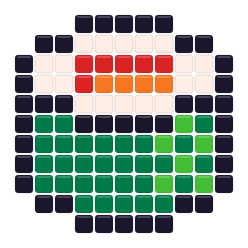
 Salmon Sushi在本页编辑器中打开 →
MARD 291 · 291 种规划色 · 2.6 mm
免费 MARD 拼豆 图纸生成器
使用完整 291 色号 MARD 库、2.6 mm 实物间距、可控色板缩减和针对密集细节图纸的打印检查来规划迷你豆作品。
把照片拖到这里
或从剪贴板粘贴——原图只保留在此设备上
- ✓ 无需注册、无水印
- ✓ 原图保留在本地
- ✓ 只用你拥有的颜色
手边没有图片?试试这些:
- 291社区维护的规划色
- 2.6 mm实寸打印采用的规划间距
- CIE76屏幕近似替代色的比较方法
直接试用现成拼豆图案
从任一图案集中选择一个设计,它会直接在本页编辑器中打开。颜色匹配到当前拼豆色板后,仍可逐颗编辑。
Salmon Sushi在本页编辑器中打开 →
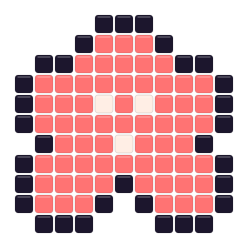 Cherry Blossom在本页编辑器中打开 →
动物图案
查看全部动物图案 →英文资源
按 2.6 mm 实物间距设计
相同豆数的网格在 2.6 mm 下会比 5 mm 作品小很多。把密集预览当成可制作图纸前,请先检查完成尺寸、操作舒适度、拼豆板布局和打印比例。
把屏幕细节转成可操作的迷你豆方案
只有实物尺寸仍可管理时,高密度才有价值。
选择密集网格前先按 2.6 mm 间距计算完成宽度。高细节预览的实物面积可能很小,拿取拼豆、读取打印标签和区分相邻色号都会比屏幕困难。应依据展示尺寸与拼豆板布局选宽度,再用 291 色号只精修在该尺度下仍看得见的细节。
大型 MARD 作品应按固定色号顺序分区。打印色号或符号、测量校准条,每次只摆出当前分区需要的颜色。两个规划色接近时,在放置数百颗前用实物测试;屏幕空间替代色卡只是候选清单,不代表实物等价。
管理 291 色搜索范围
用完整色库寻找候选色,再为实际制作主动缩减。
按实物尺寸选择细节
根据可操作的完成尺寸确定网格宽度,不要只看屏幕清晰度。
限制图例长度
用最大颜色数保留主要过渡,避免微小差异变成大量材料盒。
限定为已有色号
选择库存中的 MARD 色号并重新生成,之后再逐颗修复边缘。
验证 MARD 实尺寸打印
即使图纸数据正确,打印机设置也可能破坏比例。
- 选择实尺寸输出,并关闭浏览器或打印机的适合页面缩放。
- 把拼豆板放到纸上前先测量 50 mm 校准条。
- 超过单板或单页的作品使用分页输出和行列坐标。
让大色板保持可追溯
网格和图例越大,色号、数量与校准越重要。
按色号搜索
在“我的拼豆盒”中直接查找 MARD 色号,无需浏览 291 个色块。
必要时打印符号
家用打印机难以区分相近颜色时,在色号旁加入符号。
分区备料
按色号整理导出数量并分区制作,避免每次放豆都查阅大图例。
大颗拼豆何时更简单
MARD 是本编辑器的迷你豆方案;当操作或短色板比密度重要时可比较 5 mm 生成器。
MARD 291 尺寸与打印常见问题
此生成器包含全部 291 个 MARD 规划色号吗?
包含。运行时色板向匹配、搜索、材料统计和打印标签提供 291 个唯一色号。
2.6 mm 间距会改变什么?
同样网格尺寸的实物比 5 mm 方案更小,因此操作、拼豆板布局和打印校准要单独检查。
怎样按实尺寸打印 MARD 图纸?
使用实尺寸输出、关闭适合页面缩放,并在制作前测量 50 mm 校准条。
如何让 291 色保持可管理?
设置实际的最大颜色数,并在重新生成前只选择已有 MARD 色号;单张图纸很少需要整个色库。
MARD 替代色是官方跨品牌匹配吗?
不是。它们基于社区维护 sRGB 的屏幕空间规划近似,不是制造商认证等价或实物测量。