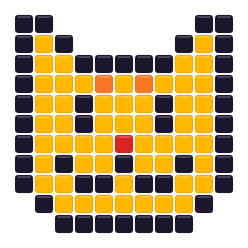
 Moonlight Tuxedo Cat在本页编辑器中打开 →
Hama · 80 种规划色 · 5 mm
免费 Hama 拼豆 图纸生成器
围绕 80 色规划色板、H 色号和 29 × 29 Midi 拼豆板流程制作 Hama 图纸;打印前先限定为你实际拥有的颜色。
把照片拖到这里
或从剪贴板粘贴——原图只保留在此设备上
- ✓ 无需注册、无水印
- ✓ 原图保留在本地
- ✓ 只用你拥有的颜色
手边没有图片?试试这些:
- 80社区维护的规划色
- 5 mm实寸打印采用的规划间距
- 29 × 29标准方形拼豆板预设
直接试用现成拼豆图案
从任一图案集中选择一个设计,它会直接在本页编辑器中打开。颜色匹配到当前拼豆色板后,仍可逐颗编辑。
Moonlight Tuxedo Cat在本页编辑器中打开 →
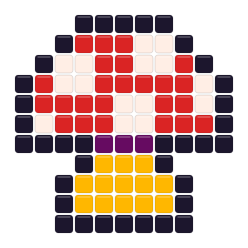 Red Mushroom在本页编辑器中打开 →
动物图案
查看全部动物图案 →英文资源
制作前先读懂 Hama 色号
编辑器会在色块、网格标签和材料清单中沿用同一 H 色号,导出后仍能追溯每次选色。
按色号查找
在“我的拼豆盒”中搜索 H 色号或颜色名称,无需逐个浏览色块。
保留可辨识标签
相邻颜色在纸上接近时,导出前开启色号或符号。
按清单备料
把材料统计作为工作数量,并为掉落和替换准备少量余量。
按 29 × 29 拼豆板规划
把标准方形板预设当作实际边界,而不只是一个方便的图片尺寸。
确定单板范围
小型主题先用 29 豆宽,并在确定前检查按原图比例计算的高度。
先减色再修图
先设置最大颜色数和已有 Hama 颜色,再逐颗修正轮廓与面部。
最后导出定位图
确认网格适配实际拼豆板后,再打印坐标、H 色号或符号及材料清单。
从实物制作反推 Hama 图纸
先确定拼豆板和组装方式,再让转换器分配细节。
单板图标应先把原图裁成明确主体,用 29 豆宽和适度色数试算。检查按比例得到的高度,删除会迫使作品跨板的背景装饰,并在与库存对照时保持 H 色号可见。这样真正约束设计的是手中的拼豆板,而不是原照片的画幅。
多板肖像应先决定板数,把最深和最浅的 Hama 颜色留给影响辨识度的面部与轮廓。只产生孤立豆的中间变化可先合并;完整视图确认可读后,打印带色号的草稿,与实物库存解决不确定色,再整理全部材料数量。
屏幕颜色只用于规划
本工具中的 Hama 数值是社区维护的屏幕近似色。显示器、打印机、光线、拼豆表面和生产批次都会影响实物效果;大型作品开工前请用手头拼豆核对关键 H 色号。
什么情况下考虑其他生成器
库存按 H 色号整理且使用 5 mm、29 × 29 流程时继续选择 Hama;只有项目约束变化时才比较。
Hama 色号与拼豆板常见问题
Hama 的 H 色号会显示在哪里?
可搜索色块、可选网格标签、材料清单和打印图纸都会显示已存储的 H 色号。
Hama 图纸应从 29 豆宽开始吗?
目标是一块标准方形板时可用 29;更宽预设可跨多块板,高度仍按原图比例计算。
怎样只使用盒中已有的 Hama 颜色?
在“我的拼豆盒”取消缺少的 H 色号并重新生成,匹配与统计就只使用已选规划色。
屏幕上的 Hama 颜色是实物精确色吗?
不是。它们是社区维护的规划近似色,关键颜色应在工作光线下与实物拼豆核对。
什么时候 Hama 比大色板更合适?
当库存按 H 色号整理,而且 5 mm、29 × 29 流程比更多候选色更重要时。