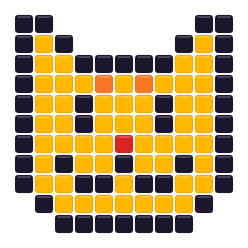
 Moonlight Tuxedo Catこのエディターで開く →
Hama · 計画色80色 · 5 mm
無料のHamaビーズ 図案メーカー
80色の計画用パレット、Hコード、29×29 Midiボードを基準にHama図案を作り、印刷前に手持ち色だけへ絞り込みます。
ここに写真をドロップ
またはクリップボードから貼り付け — 元画像はこの端末内に残ります
- ✓ 登録・透かしなし
- ✓ 元画像は端末内に保持
- ✓ 手持ちの色だけを使用
画像がありませんか?こちらから始められます:
- 80コミュニティ管理の計画用カラー
- 5 mm実寸印刷に使う計画上のピッチ
- 29 × 29標準の正方形ボード設定
すぐに使えるビーズ図案を試す
どちらかのコレクションから図案を選ぶと、このページのエディターで開きます。現在のビーズパレットに色を合わせた後も、1粒ずつ編集できます。
小さな図案
小さな図案をすべて見る →英語の資料
Moonlight Tuxedo Catこのエディターで開く →
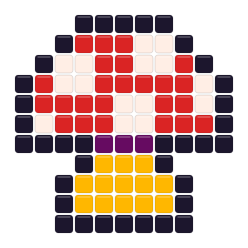 Red Mushroomこのエディターで開く →
組み立て前にHamaコードを読む
同じHコードが色見本、グリッド、材料表に引き継がれるため、書き出し後も選色を追跡できます。
コードで探す
全色を眺めず、「手持ちのビーズ」でHコードまたは色名を検索します。
見分ける表示を残す
紙面で近い色が並ぶ場合は、コードまたは記号を有効にして出力します。
材料表で準備する
集計数を基準にし、紛失や交換のため少量の予備も用意します。
29×29 Hamaボードを計画する
標準正方形ボードを単なる画像サイズではなく、実物の境界として扱います。
1枚の範囲を決める
小作品は幅29粒から始め、元画像比率で決まる高さも確認します。
修正前に減色する
最大色数と手持ちHama色を先に設定し、その後で輪郭や顔を1粒ずつ直します。
配置ガイドを出力する
実際のボードに収まることを確認してから、座標、Hコード、記号、材料表を印刷します。
Hama作品を実物から逆算する
変換前にボードと組み立て条件を決めます。
1枚のアイコンなら、被写体を大きく切り抜き、幅29粒と少なめの色数で試します。計算された高さを確認し、追加ボードの原因になる背景装飾を外し、手持ち色と比較する間はHコードを表示します。元画像ではなく物理ボードを設計の基準にする手順です。
複数ボードの人物なら、先にボード枚数を決め、認識に効く顔や輪郭へ明暗色を割り当てます。孤立粒だけを生む中間色は統合し、全体表示で読めてからコード付き試し刷りを作り、実物在庫の不確かな色を解決して材料を仕分けます。
画面色は計画用の基準
Hama色はコミュニティ管理の画面近似値です。ディスプレイ、プリンター、照明、表面、製造ロットで実物は変わるため、大作品の前に重要なHコードを手元のビーズと比較してください。
別のメーカーが合う場合
Hコードと5 mm・29×29の流れが在庫に合うならHamaを使い、条件が変わる場合だけ比較します。
HamaコードとボードのFAQ
HamaのHコードはどこに表示されますか?
検索できる色見本、任意のグリッド表示、材料表、印刷用シートに保存済みHコードが出ます。
Hama図案は幅29粒から始めるべきですか?
標準正方形ボード1枚を幅にするなら29です。広いプリセットは複数枚にまたがり、高さは元画像比率に従います。
手持ちのHama色だけを使うには?
「手持ちのビーズ」で不足Hコードを外して再生成すると、選んだ計画色だけで照合・集計されます。
画面のHama色は実物と完全一致しますか?
一致保証はありません。計画用の近似色なので、重要な色は作業照明の下で実物と確認します。
大きな色数よりHamaが合うのはいつですか?
在庫をHコードで管理し、候補色の多さより5 mm・29×29の工程を重視するときです。