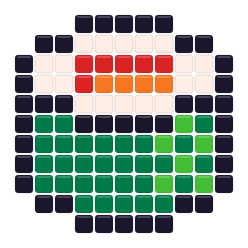
 Salmon SushiOuvrir dans cet éditeur →
MARD 291 · 291 couleurs de planification · 2.6 mm
Créateur gratuit de modèles de perles MARD
Planifiez les mini-perles avec les 291 codes MARD, un pas physique de 2,6 mm, une réduction contrôlée et des vérifications d’impression pour les motifs denses.
Déposez une photo ici
ou collez depuis le presse-papiers — l'image source reste sur cet appareil
- ✓ Sans inscription ni filigrane
- ✓ Les photos source restent locales
- ✓ Utilisez uniquement vos couleurs
Pas d'image sous la main ? Commencez avec :
- 291couleurs de planification gérées par la communauté
- 2.6 mmpas de planification pour l’impression à taille réelle
- CIE76méthode de comparaison des alternatives à l’écran
Essayez un modèle de perles prêt à l’emploi
Choisissez un motif dans l’une des deux collections. Il s’ouvre dans l’éditeur de cette page et reste entièrement modifiable après l’association de ses couleurs à la palette active.
Petits motifs
Voir tous les petits motifs →Ressource en anglais
Salmon SushiOuvrir dans cet éditeur →
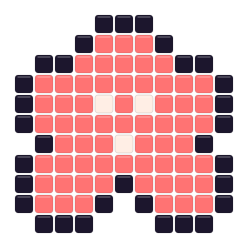 Cherry BlossomOuvrir dans cet éditeur →
Motifs animaux
Voir tous les motifs animaux →Ressource en anglais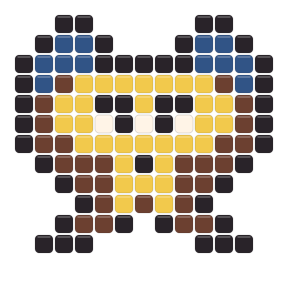
Concevoir pour un pas de 2,6 mm
À grille égale, le résultat est bien plus petit qu’en 5 mm. Vérifiez dimensions, manipulation, plaques et échelle d’impression avant de juger une prévisualisation dense réalisable.
Transformer le détail d’écran en plan mini réalisable
La densité n’aide que si l’échelle physique reste manipulable.
Calculez la largeur finie au pas de 2,6 mm avant de choisir une grille dense. Une image très détaillée peut occuper une petite surface physique, ce qui change la prise des perles, la lecture des labels et la distinction des codes voisins. Choisissez la largeur selon l’affichage final et les plaques, puis utilisez les 291 codes seulement sur les détails visibles à cette échelle.
Découpez un grand projet MARD en sections avec un ordre de codes fixe. Imprimez codes ou symboles, vérifiez la barre d’étalonnage et ne sortez que les couleurs de la zone courante. Testez les tons proches avec des perles physiques avant des centaines de placements : le tableau d’alternatives d’écran reste une présélection.
Gérer un espace de 291 couleurs
Cherchez dans toute la bibliothèque puis réduisez volontairement pour le montage.
Choisir le détail par la taille
Fixez la largeur selon les dimensions manipulables, pas seulement l’écran.
Limiter la légende
Gardez les transitions majeures sans créer des dizaines de bacs.
Filtrer aux codes possédés
Sélectionnez vos codes MARD, régénérez, puis corrigez les bords fins.
Vérifier l’impression MARD à taille réelle
Les réglages d’imprimante peuvent fausser des données correctes.
- Choisissez la taille réelle et désactivez Ajuster à la page.
- Mesurez la barre de 50 mm avant de poser plaque ou perles.
- Utilisez pages mosaïques et repères pour les grands projets.
Garder la grande palette traçable
Plus grille et légende grandissent, plus codes et étalonnage comptent.
Rechercher par code
Trouvez une référence sans parcourir 291 cases.
Imprimer des symboles
Ajoutez-les lorsque des couleurs proches se confondent.
Préparer par sections
Triez les quantités par code et montez zone par zone.
Quand de plus grosses perles simplifient
MARD est l’option mini ; comparez 5 mm si manipulation ou courte légende priment.
FAQ sur l’échelle et l’impression MARD 291
Les 291 codes MARD sont-ils inclus ?
Oui. Les 291 codes servent à l’association, la recherche, aux quantités et aux labels.
Que change le pas de 2,6 mm ?
La même grille devient plus petite qu’en 5 mm ; manipulation, plaques et étalonnage se vérifient séparément.
Comment imprimer MARD à taille réelle ?
Choisissez taille réelle, désactivez l’ajustement et mesurez la barre de 50 mm.
Comment gérer 291 couleurs ?
Définissez une limite réaliste et vos codes possédés avant régénération.
Les alternatives MARD sont-elles officielles ?
Non. Ce sont des approximations d’écran sRGB communautaires, pas des mesures ni équivalences fabricant.