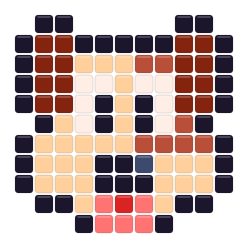
 Happy PuppyOuvrir dans cet éditeur →
Artkal A · 145 couleurs de planification · 5 mm
Créateur gratuit de modèles de perles Artkal
Exploitez 145 couleurs Artkal A pour photos, dégradés et pixel art détaillé, puis réduisez cette large sélection aux codes A réellement utilisables.
Déposez une photo ici
ou collez depuis le presse-papiers — l'image source reste sur cet appareil
- ✓ Sans inscription ni filigrane
- ✓ Les photos source restent locales
- ✓ Utilisez uniquement vos couleurs
Pas d'image sous la main ? Commencez avec :
- 145couleurs de planification gérées par la communauté
- 5 mmpas de planification pour l’impression à taille réelle
- A codescodes affichés sur la grille et la liste de matériel
Essayez un modèle de perles prêt à l’emploi
Choisissez un motif dans l’une des deux collections. Il s’ouvre dans l’éditeur de cette page et reste entièrement modifiable après l’association de ses couleurs à la palette active.
Petits motifs
Voir tous les petits motifs →Ressource en anglais
Happy PuppyOuvrir dans cet éditeur →
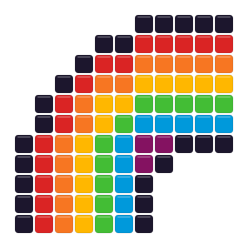 Bright RainbowOuvrir dans cet éditeur →
Motifs animaux
Voir tous les motifs animaux →Ressource en anglais
Quand la large palette Artkal aide
De nombreux candidats sont utiles si la source contient des transitions à préserver.
Portraits
Gardez quelques transitions utiles de peau, fourrure ou tissu.
Ciels et dégradés
Réduisez les bandes tout en gardant une légende lisible grâce à Couleurs max.
Pixel art détaillé
Vérifiez si des codes A proches ajoutent de la clarté ou seulement du stock.
Placer le détail Artkal là où il reste visible
Chaque nuance supplémentaire doit avoir une fonction visuelle.
Dans un portrait, consacrez la variété des codes A au visage, à la limite des cheveux ou au point focal plutôt qu’aux faibles variations du fond. Après chaque réduction, observez expression et silhouette à l’échelle du motif. Si elles résistent, les tons supprimés coûtaient surtout du stock ; si un trait disparaît, rétablissez seulement la transition qui le porte.
Pour paysage ou dégradé, séparez mentalement ciel, sol, reflet et premier plan. Gardez les candidats Artkal qui distinguent ces familles et retirez les couleurs-ponts isolées difficiles à trier. Le filtre des codes A possédés doit précéder les retouches, car remplacer plus tard une couleur absente peut déséquilibrer plusieurs transitions.
Réduire 145 candidats à un ensemble réalisable
Le nuancier complet est un espace de recherche, pas une liste d’achat.
Fixer l’échelle
Choisissez une largeur qui conserve le sujet avant les petites transitions.
Limiter la palette
Baissez Couleurs max. jusqu’à garder les bords sans multiplier les doublons.
Appliquer le stock
Retirez les codes A absents, régénérez, puis corrigez perle par perle.
Contrôler le résultat Artkal
Une grande palette demande un nettoyage volontaire.
- Vérifiez d’abord la lisibilité du sujet en vue globale.
- Fusionnez les couleurs isolées sans détail visible.
- Gardez codes A ou symboles si l’impression distingue mal des tons voisins.
Comparer seulement si l’objectif change
Artkal A répond à une palette 5 mm étendue ; les autres créateurs servent d’autres contraintes.
Un code A ne certifie pas la couleur physique
Les codes A assurent la cohérence dans l’éditeur, mais les couleurs d’écran sont des approximations communautaires, pas des mesures fabricant ni des équivalences officielles.
FAQ sur la palette Artkal et les photos
Pourquoi utiliser Artkal A pour une photo ?
Ses 145 candidats peuvent préserver davantage de transitions avant réduction.
Faut-il les 145 couleurs ?
Non. Définissez Couleurs max. et vos codes A ; le nuancier complet reste un espace de recherche.
Où voir les codes Artkal A ?
Dans la recherche, les labels de grille, les quantités et les exports.
Comment retirer les couleurs isolées ?
Baissez la limite, régénérez avec votre stock et remplacez les perles seules par une teinte voisine répétée.
Les couleurs Artkal sont-elles des mesures officielles ?
Non. Comparez les codes A importants, surtout dans les dégradés, avec vos perles.