ミサンガ・アルファパターンの読み方
1マスは1個の結び目です。芯糸の数え方、色見本との対応、オリジナルの8列練習チャートで交互の段を追う方法を学びましょう。
MyBeadPatternのチャートでは、1段目は左から右、2段目は右から左へ進み、その方向が交互に変わります。 図は同じ向きのままです。 逆向きの段では、画像ではなく読む順序を逆にします。
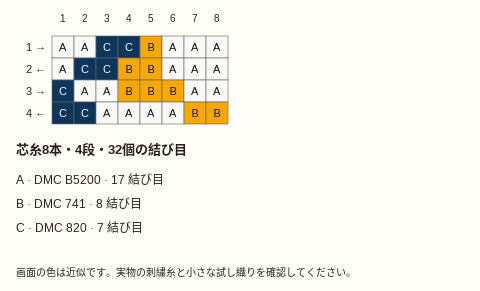
芯糸8本・4段・3色・32個の結び目
読む前に必要なもの
チャート全体、色見本、鉛筆または段マーカーを一緒に用意してください。図案を結ぶには、芯糸、選んだ色の作業糸、はさみ、作業を固定するクリップまたはテープも必要です。始める前に前結びと後ろ結びを習得してください。
このガイドでは チャートの読み方だけを説明します。始め方、端の処理、色替え、仕上げは、それぞれの結び方の解説を参照してください。次のステップとして、Masha Knotsの アルファパターン読み方チュートリアル で実際の結び方の実演を見られます。
1. 列を数え、糸の役割を区別する
完成写真やサムネイルに見える色糸の本数ではなく、チャートの横方向のマスを数えてください。この例には 8列あるため、固定した芯糸を8本使います。4段は芯糸を横切る回数が4回であることを表し、完成した長さをセンチメートルで示すものではありません。
芯糸は結び目を支えます。ここで示す作業糸を入れ替える方式では、作業糸(先導糸)が見える結び目の色を作ります。幅が8だからといって、糸が合計8本で済むとは限りません。作業用の色や始め方によって追加の糸が必要になることがあります。
他のサイトでは、これらの本数を異なる方法で表記する場合があります。 BraceletBookのFAQでは例えば、アルファの「糸数」には芯糸に加えて先導糸1本が含まれると説明されています。その表記をこのジェネレーターに写すのではなく、実際のグリッド幅を確認してください。
2. 背景を含めて見本を読む
同じ文字はどこにあっても同じ色を示します。このオリジナル練習チャートでは、凡例は32マスすべてから生成されています:
- A ・DMC B5200・17個の結び目
- B ・DMC 741・8個の結び目
- C ・DMC 820・7個の結び目
上の完全なチャートでマスを識別するには、色だけでなく文字も使ってください。背景の結び目もモチーフの結び目と同じように数えます。白いマスに空のセルはありません。

3. 1段目を読み、2段目は反対側の端から始める
1段目は1列目から始まります。矢印の方向に、連続する各色グループを数えます。2段目は 8列目 から始めて1列目へ戻ります。列そのものは動きません。
| 段 | 進行方向と色の連続 |
|---|---|
| 1 → | 左から右2 × B5200 · 2 × 820 · 1 × 741 · 3 × B5200 |
| 2 ← | 右から左3 × B5200 · 2 × 741 · 2 × 820 · 1 × B5200 |
| 3 → | 左から右1 × 820 · 2 × B5200 · 3 × 741 · 2 × B5200 |
| 4 ← | 右から左2 × 741 · 4 × B5200 · 2 × 820 |
2段目の確認ポイント: DMC B5200を3個結び、次にDMC 741を2個、次にDMC 820を2個、最後にDMC B5200を1個結びます。これらのグループの合計は8で、芯糸8本を横切るちょうど1回分です。2段目の左端(1列目)のマスは、その段で 最後 に結ぶ結び目です。
ここでの段矢印は進行方向を示します。一部の伝統的な2色文字アルファチャートで使われる、個々の結び目記号ではありません。その方式では芯糸で対照的な結び目を作ることがあり、記号の見本が重要です。すべてのチャートの矢印を同じ指示とみなすのではなく、 2色文字パターンチュートリアル の対象範囲を確認してください。
4. マーカーを動かす前に段を確認する
段の終わりで結び目数を数え、その端の最後の色を確認し、段の完了に印を付けます。チャートの幅と照合して数を確認してから次の段へ進んでください。途中で止める場合は、段番号と作業順で次に結ぶ列の両方を記録します。
ページ上で文字と左右非対称のモチーフを上下正しく保ってください。進行方向を変えても、名前を鏡写しにしたり、図の左右を入れ替えたりしません。交互の段の構造はMasha Knotsの 第7章プレビューも参照してください.
ミサンガ図案の用語とアルファパターン
ミサンガの図案や編み図の解説では、同じ部分が別の名前で呼ばれることがあります。このページのチャートとの対応は次のとおりです。
- マス
- 1マスが結び目1個です。白いマスも、地の色の糸で結ぶ結び目です。
- 芯糸(土台糸)
- 上から下へ固定しておく糸で、1列に1本です。この例では8本使います。
- 作業糸
- 芯糸に結び付けて、マスの色を出す糸です。ここで示す方法では、同じ段の中で色が変わるたびにその色の作業糸に替えます。
- 奇数段と偶数段
- この例では1段目と3段目が左から右、2段目と4段目が右から左へ進みます。ほかの図案で矢印の向きが逆なら、その図案の矢印に従ってください。
- 4の字結びと逆4の字結び
- 同じ結び方の2つの向きです。右へ進む段では4の字結び(前結び)、左へ進む段では逆4の字結び(後ろ結び)を使います。このページは結び方ではなく、マスの読み方だけを扱います。
- 15 × 53 のようなサイズ
- 横 × 縦、つまり列(芯糸)の数 × 段数として読みます。サイトに書かれた糸の本数に作業糸が含まれるかどうかも確認してください。
斜め模様の図案とアルファパターンの違い
V字や斜めストライプなど一般的なミサンガ図案は、結び目が斜めに並び、矢印や記号で1目ずつ結び方を示します。アルファパターン(アルファ編み)は格子状のマス目で、1段ごとに芯糸全体を1回通ります。マスが縦にまっすぐそろっていればアルファパターンなので、このページの読み方が使えます。
名前入りミサンガを作りたいときは、アルファパターンジェネレーターで画像や短い名前(英数字のみ、最大6文字。ひらがな・カタカナ・漢字は非対応)を図案にできます。既製の図案はアルファブレスレットのパターンから選べます。
アルファパターン読取のよくある質問
2段目が鏡写しに見えるのはなぜですか?
チャートを上下正しく置き、2段目は右端から始めます。図や印刷された列ではなく、読む順序を逆にしてください。左右非対称の練習図が示すように、図は固定したまま2段目は最後の列から始まります。
段の終わりで結び目が足りなくなるのはなぜですか?
背景のマスも数えてください。練習用の各段には白いマスを含めて8個の結び目があり、色グループの合計は常に8です。白いマスは芯糸を飛ばす指示ではありません。
サイトの糸数表記がグリッド幅と異なるのはなぜですか?
サイトによっては作業糸を含めたり、折り返した糸を数えたり、別の慣例を用いたりします。これらのチャートでは8列は固定した芯糸8本を意味します。作業用の色や選んだ始め方によって、追加の糸が必要になることがあります。
チャートはきれいな色替えの方法を示していますか?
次に来る色は示しますが、その糸を導入または渡す方法は示しません。すき間や不均一な端がある場合は、切り替え位置で止めて、選んだアルファの色替え技法に従ってください。チャートを書き換えても、結び方の技術の問題は解決しません。
段数と色数から糸の長さを出せますか?
正確には出せません。段はセンチメートルではなく結び目の数で、色ごとの数も刺しゅう糸の必要な長さではありません。段を増やしたり芯糸を切りそろえたりする前に、使う糸で小さく試し編みして長さを測り、結び始めと始末の分の余裕を見込んでください。
ミサンガのアルファ図案はどう読みますか?
図案の向きはそのままにして、列の数を数えて芯糸の本数を決め、上から1段ずつ読みます。1マスが指定された色の結び目1個です。左へ進む段では、図を裏返さずに右から左へ色を読みます。
上と下、どちらから編み始めますか?
いちばん上の1段目から始めます。1段終えたら次の段へ下り、いま止まった側の端から続けて結びます。
アルファパターンのミサンガには糸が何本必要ですか?
芯糸は列の数と同じ本数で、ほかに図案の色ごとの作業糸が要ります。8列のこの例では芯糸8本です。作業糸の本数は色と始め方によって変わります。段数からセンチメートルはわからないので、使う糸で小さく試し編みしてください。
練習してから別のチャートを選ぶ
4段の例を印刷し、各段を色の連続と照合してください。その後、 アルファパターンのコレクションを見る から短いリピートバンドまたはモチーフパネルを選びます。そのPDFは同じ列・段の数え方と進行方向の決まりを使っています。
この練習チャートを編集するには、 きれいな元データPNGをダウンロード, して、アルファジェネレーターを開き、[模様の幅]を 8 に、[最大色数]を 3に設定してから元データをアップロードし、[画像から生成]を選びます。これはラベル付きチャートやPDFではなく、8 × 4ピクセルの画像です。
編集前に、各段の色の並びと色数を確認してください。このツールは画像をブラウザー内で処理し、画像がサーバーに送信されることはありません。色参照の制限については、 DMCデータの説明をご覧ください.