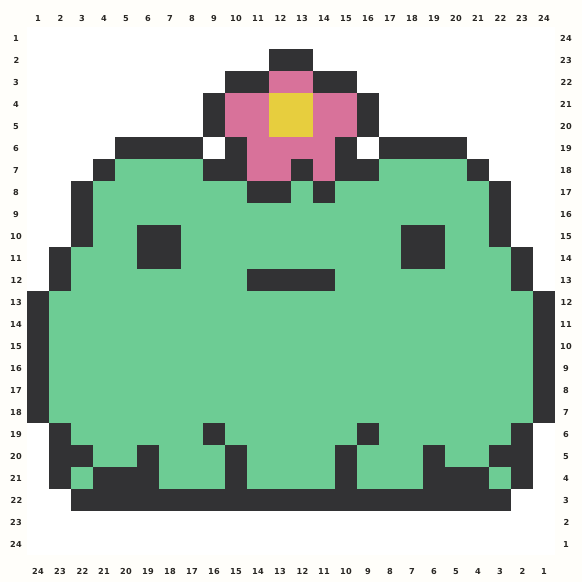
 Flower Frogこのエディターで開く →
無料のPerlerビーズ 図案メーカー
写真やピクセルアートを編集・印刷できるPerlerビーズ図案に変換。実在する色(手持ちの色だけでも可)に合わせ、制作できる図案シートを書き出せます。
ここに写真をドロップ
またはクリップボードから貼り付け — 元画像はこの端末内に残ります
- ✓ 登録・透かしなし
- ✓ 元画像は端末内に保持
- ✓ 手持ちの色だけを使用
画像がありませんか?こちらから始められます:
- 102コミュニティ管理の計画用カラー
- 5 mm実寸印刷に使う計画上のピッチ
- 29 × 29標準正方形ボード設定
すぐに使えるビーズ図案を試す
どちらかのコレクションから図案を選ぶと、このページのエディターで開きます。現在のビーズパレットに色を合わせた後も、1粒ずつ編集できます。
小さな図案
小さな図案をすべて見る →
Flower Frogこのエディターで開く →
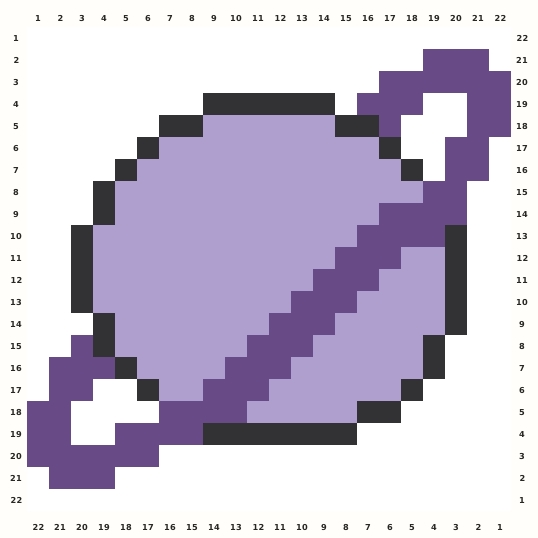 Ringed Planetこのエディターで開く →
動物図案
動物図案をすべて見る →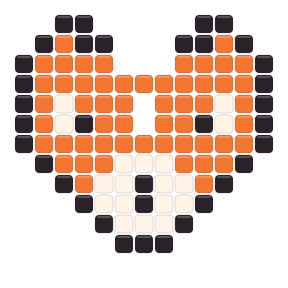
4ステップでPerlerビーズ図案を作る方法
1
画像を入れる
写真、スクリーンショット、既存のピクセルアートをドラッグまたは貼り付け。画像はブラウザの外に出ません。
2
見た目を調整
スタイル・幅・色数を設定し、持っていない色のチェックを外します。図案はすぐ更新されます。
3
どのビーズも修正
ボード上で描画、消去、塗りつぶし、色取りができます。元に戻すは100手までなので自由に試せます。
4
印刷してアイロン
ルーラー、コードや記号、買い物リスト付き図案を取得し、実寸5 mmで印刷して1列ずつ作れます。
変換前にPerler作品の実物設計を決める
1粒単位の編集前に、ボードの境界と手持ち色から図案を組み立てます。
幅29粒は標準正方形ボード1枚の出発点で、58粒と87粒は横に2枚、3枚へ広がります。高さは元画像に従うため、幅プリセットだけで必要枚数を判断せず、計算された横・縦のボード数を確認してください。まず空の背景を切り抜き、顔、記号、シルエットを識別できる最小グリッドを選びます。
102色のPerler計画パレットは候補集合であり、購入必須リストではありません。最終生成前に「手持ちのビーズ」を開いて未所持色を外し、最大色数で材料表を現実的にします。後のパレット変更は手動修正を再配色するため、1粒ずつ塗る前にこの条件で再生成してください。全体表示で色の塊を確認し、コードまたは記号、数量、ボード線、実寸の試し刷りを出力して実物の準備を整えます。
グリッドでも形が残る初心者向けPerler作品を選ぶ
単純な元画像は劣った作品ではありません。各ビーズの役割が明確になり、最初の組み立てを確認しやすくします。
強いシルエットから始める
アイコン、動物、単純な物、太いピクセルアートは縮小後も認識しやすい題材です。散らばる粒や追加ボードの原因になる装飾背景と小さな文字は除きます。
少ない色で構成する
輪郭、塗り、ハイライト、アクセントの少数色から始めます。拡大時にだけ見える微差ではなく、通常の距離で分かる特徴を保つ場合にだけPerler色を追加します。
安定した区画ごとに組み立てる
ボード線、目盛り、コードまたは記号を表示し、連結した色の塊ごとに進めます。図案全体の孤立した1粒色を飛び回るより、安定したグループの方が数えやすく修正も簡単です。
試し刷りを作る
すべてのビーズを仕分ける前に草稿を印刷し、50 mm基準線を測り、不確かな計画色を実物Perler在庫と比較します。計画したボードが完成寸法と作業場所に収まることも確認します。
元画像からボードまでのPerler計画例2つ
この判断順序を出発点にし、画像、在庫、完成サイズに合わせて数値を変えてください。
初めての1枚ボード写真作品では、顔または形が明確な被写体を選び、周囲の大部分を切り落とします。写真モードで幅29粒を試し、使える全色ではなく10~14色程度から始めます。「手持ちのビーズ」で今日使えるPerler色だけを残し、グリッドを触る前に再生成してください。計算された高さが1枚に収まるか、全体表示で目や中心特徴が読めるか、役立つ輪郭を作らず1回だけ現れる色がないか確認します。散らばる粒をまとめ、輪郭を直し、ボード線、コードまたは記号、50 mm基準線、材料数を含む草稿を印刷します。全量を仕分ける前に、不確かな色を作業照明の下で実物ビーズと比較します。
既存のピクセルアートや横2枚の大きな作品では、写真のように滑らかにせず元グリッドを先に保ちます。スプライトが小さすぎる場合は硬い輪郭を維持する幅へ拡大し、幅58粒が標準ボード2枚へどう分割されるか確認してください。比率による高さは縦2段を必要とすることがあります。元の配色が手持ちPerler色へ素直に対応するか判断し、未所持色は画面上の近さだけでなく、輪郭、主色、影、ハイライト、アクセントという役割で置き換えます。認識を改善しない孤立した移行ピクセルを除き、ボード境界でも連結した色の塊を保ち、近い計画色が区別しにくい場合は記号を有効にします。最終出力前に、すべてのボード境界、完成寸法、コード別数量、各区画を組み立て、接合し、アイロンする順序を確認します。
出力前にPerler在庫とボード境界を確認する
最後の計画確認で、デジタル図案を実際に使う色、ボード、印刷ページ、作業順へ結び付けます。
画面の見た目ではなくコードで材料表を監査します。記載された各Perler計画色が「手持ちのビーズ」で選択され、必要数を満たす在庫があるか確認し、落下、破損、再加熱に備える予備量も決めます。必要コードが不足する場合は画像内の役割を保つ代替色を選びます。輪郭は形を分離し続け、ハイライトは周囲より明るく、影は主色と一体化しない必要があります。手持ち集合を変えたら再生成し、合計、色見本、記号、印刷凡例を同じグリッドへ同期させます。近い色や重要色は組み立て時の照明の下で実物候補を並べて比較してください。モニター上の一致だけでは完成時の見え方は確定しません。
ボード境界をまたぐ図案では、29×29の線が被写体のどこを通るか確認します。広い平面を通る境界は目、細い輪郭、小さな特徴を通るものより追いやすいため、設計を変更できる段階で切り抜きや幅を調整してください。各境界の両側で連結色の塊を読みやすく保ち、区画を別々に作るか、対応ボード上で接続するか、配置とアイロン計画を確認してから接合するか決めます。全ページを同じ倍率で印刷し、50 mm基準線を測り、ページ順を記し、行列座標が分割ページ間で正しく続くか確認します。最後に全ボード寸法を作業場所、アイロン面、展示場所と比較し、デジタル上は正しいグリッドが実物では非現実的にならないようにします。
Perler作品を次の段階へ
空の変換画面から始めるより早い場合は、目的に合う入口を選びましょう。
Perlerビーズ図案メーカー よくある質問
写真をPerlerビーズ図案にするには?
写真をアップロードまたは貼り付け、写真モードを選び、幅と最大色数を設定して必要なビーズを編集します。完成後は座標、コードや記号、数量、材料リスト付きの印刷シートを書き出せます。
対応しているビーズブランドは?
Perler(102色)、Hama(80)、Artkal A(145)、Nabbi(30)、Mard 291(291)の合計648色にカタログ識別子付きで対応。画面上の色はコミュニティ測定による近似値です。ブランド変更時は新しい色表で図案を再生成します。
「マイビーズボックス」の仕組みは?
パネルを開き、持っていない色のチェックを外します。以後は選択色だけに割り当て、材料リストにも手持ちの色だけを表示します。「すべて選択」で元に戻せます。
写真モードとピクセルアートモード、どちらを選ぶ?
写真モードは写真やイラストを指定幅へ滑らかに変換し、カートゥーン、クラシック、ディザ付きディテールを選べます。ピクセルアートモードは元グリッドから始め、最近傍法でくっきり拡縮し、ぼかしもディザも行いません。
図案の最大サイズは?
写真変換は幅10〜116粒。高さは元画像比率に従うため顔や円は伸びません。29・58・87は標準29×29 Midiボード1〜3枚分で、材料パネルにボード配置と完成サイズを表示します。
「実寸ビーズサイズで印刷」とは?
ブラウザが各セルをブランド実寸(Perler/Hama/Artkal A/Nabbiは5 mm、Mard 291は2.6 mm)で印刷します。50 mmバーで確認し、ボードやアイロン紙の下に敷いて配置できます。
本当に無料?写真はどこへ?
無料、登録不要、透かしなし。元写真はブラウザ内で変換され、アップロードされません。ダウンロードと印刷は端末内で行われます。色値はコミュニティ測定の近似なので、実物で確認してください。