 Flower FrogOuvrir dans cet éditeur →
Créateur gratuit de modèles Perler
Transformez une photo ou un pixel art en modèle Perler modifiable et imprimable. Associez de vraies couleurs, y compris uniquement les vôtres, puis exportez une fiche prête à construire.
Déposez une photo ici
ou collez depuis le presse-papiers — l'image source reste sur cet appareil
- ✓ Sans inscription ni filigrane
- ✓ Les photos source restent locales
- ✓ Utilisez uniquement vos couleurs
Pas d'image sous la main ? Commencez avec :
- 102couleurs de planification maintenues par la communauté
- 5 mmpas de planification pour l’impression à taille réelle
- 29 × 29préréglage de plaque carrée standard
Essayez un modèle de perles prêt à l’emploi
Choisissez un motif dans l’une des deux collections. Il s’ouvre dans l’éditeur de cette page et reste entièrement modifiable après l’association de ses couleurs à la palette active.
Petits motifs
Voir tous les petits motifs →
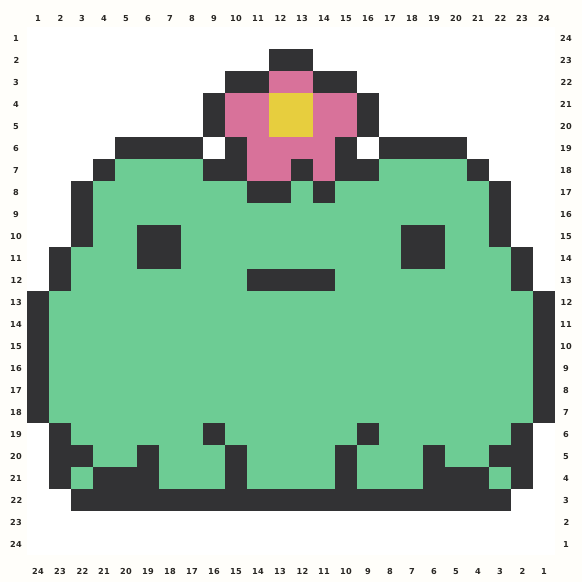
Flower FrogOuvrir dans cet éditeur →
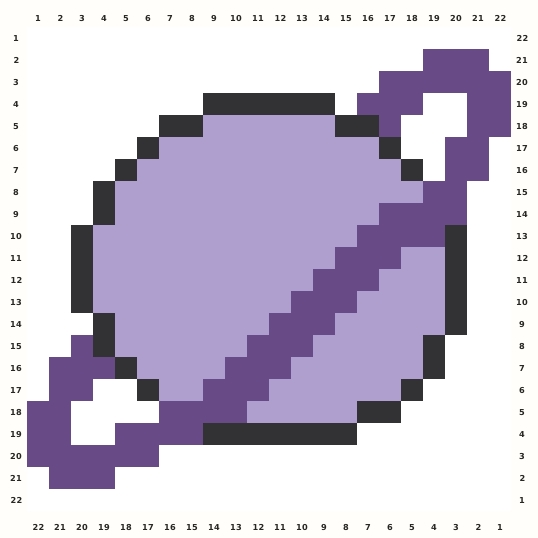 Ringed PlanetOuvrir dans cet éditeur →
Motifs animaux
Voir tous les motifs animaux →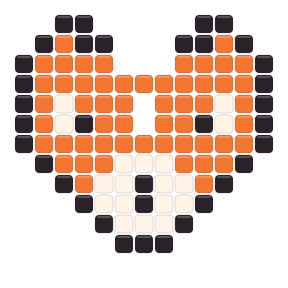
Créer un modèle Perler en quatre étapes
1
Ajoutez une image
Photo, capture ou pixel art existant : glissez ou collez. L'image ne quitte jamais votre navigateur.
2
Ajustez le rendu
Choisissez un style, une largeur et une limite de couleurs, puis décochez celles que vous n'avez pas. Le motif se met à jour.
3
Corrigez chaque perle
Peignez, effacez, remplissez et prélevez les couleurs sur la plaque. Avec 100 annulations, testez librement.
4
Imprimez et repassez
Téléchargez la fiche avec règles, codes ou symboles et liste d'achat, ou imprimez à la taille réelle de 5 mm.
Planifier le montage physique Perler avant la conversion
Laissez les limites des plaques et vos couleurs façonner le motif avant la retouche perle par perle.
Une largeur de 29 perles constitue une bonne limite pour une plaque carrée standard ; 58 et 87 couvrent deux ou trois plaques. La hauteur suit toujours l’image source : vérifiez donc le nombre calculé de plaques horizontales et verticales au lieu de déduire le total du seul préréglage de largeur. Recadrez d’abord le fond vide, puis choisissez la plus petite grille où visage, symbole ou silhouette restent reconnaissables.
La palette Perler de 102 couleurs est un ensemble de candidats, pas une obligation d’achat. Avant la génération finale, ouvrez Ma boîte de perles, retirez les couleurs absentes et utilisez Couleurs max. pour garder une liste réaliste. Régénérez avant la retouche individuelle, car un changement de palette peut remapper les corrections. Contrôlez ensuite les groupes en vue ajustée, puis exportez codes ou symboles, quantités, lignes de plaques et brouillon à taille réelle.
Choisir un projet Perler débutant qui résiste à la grille
Une source simple n’est pas un projet inférieur : chaque perle a un rôle clair et le premier montage est plus facile à contrôler.
Commencer par une silhouette forte
Icônes, animaux, objets simples et pixel art affirmé restent reconnaissables après réduction. Retirez fonds décoratifs et petits textes qui deviendraient des perles dispersées ou imposeraient plus de plaques.
Utiliser une gamme courte
Commencez avec quelques couleurs de contour, remplissage, lumière et accent. Ajoutez une teinte Perler seulement si elle préserve un trait visible à distance normale, pas une légère variation perceptible uniquement en zoom.
Monter une section stable à la fois
Gardez lignes de plaques, règles, codes ou symboles visibles et progressez par groupes de couleur liés. Des groupes stables se comptent et se corrigent plus facilement que des allers-retours entre perles isolées.
Imprimer une feuille d’essai
Avant de trier toutes les perles, imprimez un brouillon, vérifiez la barre de 50 mm, comparez les couleurs incertaines au stock Perler physique et confirmez que plaques, dimensions finales et espace de travail sont compatibles.
Deux exemples de planification Perler, de la source à la plaque
Utilisez ces suites de décisions comme point de départ, puis adaptez les valeurs à votre image, votre stock et la taille finale.
Pour un premier projet photo sur une plaque, choisissez un sujet avec un visage ou une forme claire et recadrez largement les alentours. Passez en mode Photo, testez 29 perles de large et commencez vers 10–14 couleurs plutôt que de remplir la palette. Dans Ma boîte de perles, gardez uniquement les couleurs Perler utilisables aujourd’hui, puis régénérez avant de toucher à la grille. Vérifiez que la hauteur tient sur une plaque, que les yeux ou le détail central se lisent en vue ajustée et qu’aucune couleur n’apparaît une seule fois sans former un bord utile. Fusionnez ces perles, réparez le contour et imprimez un brouillon avec lignes de plaques, codes ou symboles, barre de 50 mm et quantités. Comparez les teintes incertaines aux perles physiques sous votre éclairage avant de tout trier.
Pour un pixel art existant ou un grand dessin sur deux plaques, conservez d’abord la grille source au lieu de la lisser comme une photo. Si le sprite est trop petit, agrandissez avec une largeur qui garde les arêtes et observez comment 58 perles se répartissent sur deux plaques ; la hauteur proportionnelle peut encore exiger une seconde rangée. Vérifiez que les couleurs d’origine se mappent sur votre stock Perler et remplacez les absentes par rôle — contour, remplissage, ombre, lumière, accent — plutôt que par seule proximité d’écran. Retirez les pixels de transition isolés sans gain de reconnaissance, gardez les groupes connectés au passage des jointures et activez les symboles pour les tons proches. Avant export, vérifiez chaque limite, dimensions finales, quantités par code et ordre d’assemblage, jonction ou repassage.
Vérifier stock Perler et jointures avant l’export
Le dernier contrôle relie le motif numérique aux couleurs, plaques, pages et ordre de travail réellement utilisés.
Contrôlez la liste par code plutôt que par apparence d’écran. Vérifiez que chaque couleur Perler est sélectionnée dans Ma boîte de perles et disponible pour toute sa quantité, puis prévoyez une réserve pour perles perdues, endommagées ou réchauffées. Si un code manque, remplacez-le en conservant sa fonction : le contour doit séparer, la lumière rester plus claire et l’ombre ne pas fusionner avec le remplissage. Régénérez après toute modification du stock afin que totaux, échantillons, symboles et légende décrivent la même grille. Pour des teintes proches ou importantes, comparez les perles physiques côte à côte sous l’éclairage de montage ; l’écran seul ne fixe pas le résultat.
Pour un motif traversant des jointures, observez où les limites 29 × 29 coupent le sujet. Une jointure dans un grand aplat est plus simple à suivre qu’à travers un œil, un contour fin ou un petit détail ; ajustez cadrage ou largeur tant que le dessin reste flexible. Gardez les groupes connectés lisibles de part et d’autre et décidez si les sections seront montées séparément, reliées sur des plaques compatibles ou jointes après examen du placement et du repassage. Imprimez toutes les pages à la même échelle, mesurez 50 mm, numérotez-les et vérifiez la continuité des coordonnées. Comparez enfin l’emprise des plaques avec table, surface de repassage et zone d’exposition afin qu’une grille valide ne devienne pas un projet physique impraticable.
Poursuivre votre projet Perler
Choisissez un point de départ ciblé lorsque le convertisseur vide n’est pas le chemin le plus rapide.
Commencer par un petit motifOuvrez un motif compact dans l’éditeur, puis adaptez ses couleurs ou sa taille à une première plaque.
Découvrir des motifs d’animaux modifiablesChoisissez un motif animal prêt à éditer, avec dimensions et nombre de perles vérifiés, puis ouvrez-le dans le même éditeur.
Préparer une conversion de photoUtilisez le guide photo lorsque cadrage, contraste, largeur de grille et limite de couleurs comptent plus que le dessin libre.
FAQ du créateur de modèles Perler
Comment transformer une photo en modèle Perler ?
Importez ou collez une photo, choisissez Photo, réglez largeur et couleurs, puis modifiez les perles. Exportez ensuite une fiche avec coordonnées, codes ou symboles, quantités et liste de matériaux.
Quelles marques sont prises en charge ?
Perler (102), Hama (80), Artkal A (145), Nabbi (30) et Mard 291 (291), soit 648 couleurs avec identifiants de catalogue. Les couleurs à l’écran sont des approximations mesurées par la communauté. Changez de marque à tout moment.
Comment fonctionne « Ma boîte de perles » ?
Ouvrez le panneau et décochez les couleurs absentes. Les pixels n'utilisent ensuite que les couleurs cochées et la liste n'affiche que vos perles. « Tout sélectionner » rétablit tout.
Mode Photo ou Pixel art : lequel choisir ?
Photo rééchantillonne doucement photos et illustrations et propose Cartoon, Classique et Détail tramé. Pixel art reprend la grille source et redimensionne nettement, sans flou ni tramage.
Quelle taille maximale ?
Le convertisseur va de 10 à 116 perles de large et conserve le ratio. Les préréglages 29, 58 et 87 correspondent à 1, 2 ou 3 plaques Midi 29×29 ; le panneau indique la disposition et la taille finale.
Que signifie « imprimer à taille réelle » ?
Chaque case est imprimée au pas réel de la marque (5 mm pour Perler/Hama/Artkal A/Nabbi, 2,6 mm pour Mard 291). Vérifiez avec la barre de 50 mm.
Est-ce gratuit ? Où vont mes photos ?
Gratuit, sans inscription ni filigrane. Les photos sont converties dans le navigateur et jamais envoyées. Les téléchargements et l’impression restent sur votre appareil. Les couleurs sont approximatives ; vérifiez les teintes importantes avec vos perles.