 Flower FrogAbrir neste editor →
Criador grátis de padrões Perler
Transforme foto ou pixel art em padrão Perler editável e imprimível. Combine cores reais, inclusive só as que possui, e exporte uma folha pronta para montar.
Solte uma foto aqui
ou cole da área de transferência — a imagem original fica neste aparelho
- ✓ Sem cadastro ou marca-d'água
- ✓ As fotos originais ficam no aparelho
- ✓ Use só as cores que possui
Sem imagem? Comece com uma destas:
- 102cores de planejamento mantidas pela comunidade
- 5 mmpasso de planejamento para impressão em tamanho real
- 29 × 29predefinição de placa quadrada padrão
Teste um padrão de contas pronto
Escolha um desenho de uma das coleções. Ele abre no editor desta página e continua totalmente editável depois que as cores são ajustadas à paleta ativa.
Padrões pequenos
Ver todos os padrões pequenos →
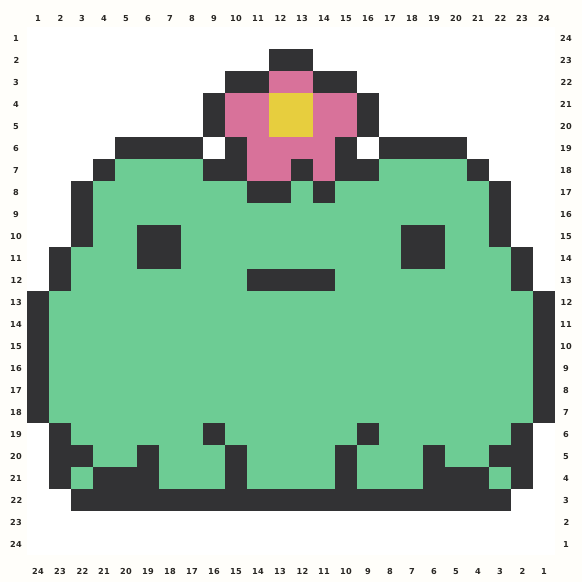
Flower FrogAbrir neste editor →
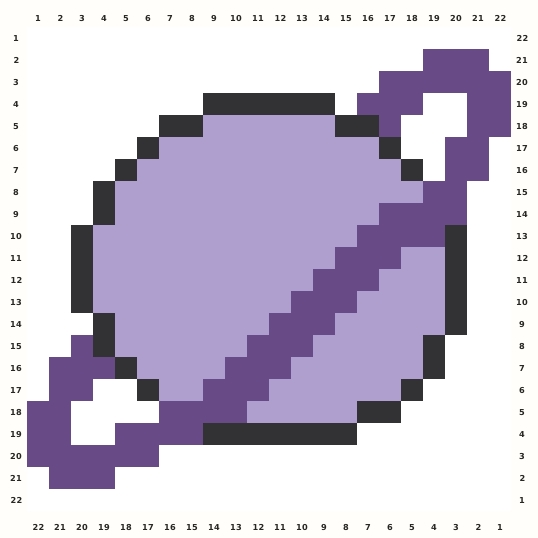 Ringed PlanetAbrir neste editor →
Padrões de animais
Ver todos os padrões de animais →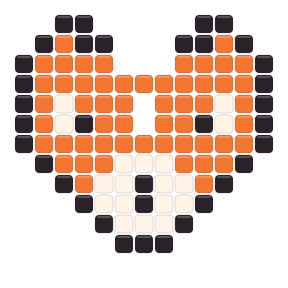
Como criar um padrão Perler em quatro etapas
1
Adicione uma imagem
Foto, captura ou pixel art: arraste ou cole. A imagem nunca sai do navegador.
2
Ajuste o visual
Escolha estilo, largura e limite de cores; desmarque as que não possui. O padrão atualiza na hora.
3
Corrija qualquer peça
Pinte, apague, preencha e capture cores na placa. Com 100 passos de desfazer, experimente à vontade.
4
Imprima e passe
Baixe a folha com réguas, códigos ou símbolos e lista de compras, ou imprima no tamanho real de 5 mm.
Planeje a montagem física Perler antes de converter
Deixe os limites das placas e suas cores definirem o padrão antes da edição peça por peça.
Uma largura de 29 peças é um bom limite para uma placa quadrada padrão; 58 e 87 ocupam duas ou três placas. A altura continua seguindo a imagem de origem, então confira o número calculado de placas horizontais e verticais em vez de deduzir o total apenas pela largura. Corte primeiro o fundo vazio e escolha a menor grade em que rosto, símbolo ou silhueta continuem reconhecíveis.
A paleta Perler de 102 cores é um conjunto de candidatos, não uma obrigação de compra. Antes da geração final, abra Minha caixa de contas, remova cores ausentes e use Máx. de cores para manter a lista realista. Gere novamente antes de editar peças, pois uma troca posterior de paleta pode remapear correções. Confira grupos na visão ajustada e exporte códigos ou símbolos, quantidades, linhas de placas e um rascunho em tamanho real.
Escolha um projeto Perler iniciante que sobreviva à grade
Uma fonte simples não é um projeto menor: dá uma função clara a cada peça e facilita conferir a primeira montagem.
Comece com uma silhueta forte
Ícones, animais, objetos simples e pixel art forte continuam reconhecíveis após a redução. Remova fundos decorativos e textos minúsculos que virariam peças dispersas ou exigiriam mais placas.
Use uma história de cores curta
Comece com poucas cores de contorno, preenchimento, luz e destaque. Adicione outro tom Perler apenas se preservar um detalhe visível à distância normal, não uma mudança sutil vista só com zoom.
Monte uma seção estável por vez
Mantenha linhas de placas, réguas, códigos ou símbolos visíveis e trabalhe por grupos conectados. Grupos estáveis são mais fáceis de contar e corrigir que saltar entre peças isoladas.
Imprima uma folha de ensaio
Antes de separar todas as peças, imprima um rascunho, confira a barra de 50 mm, compare cores duvidosas com seu estoque Perler físico e confirme que as placas cabem nas dimensões finais e no espaço de trabalho.
Dois exemplos de planejamento Perler, da origem à placa
Use estas sequências de decisão como ponto de partida e ajuste os valores à imagem, ao estoque e ao tamanho final.
Para um primeiro projeto fotográfico de uma placa, escolha um assunto com rosto ou forma clara e corte quase todo o entorno. Use o modo Foto, teste 29 peças de largura e comece com cerca de 10–14 cores em vez de preencher a paleta. Na Minha caixa de contas, deixe só cores Perler que pode usar hoje e gere novamente antes de mexer na grade. Confira se a altura cabe em uma placa, se olhos ou detalhe central são legíveis na visão ajustada e se alguma cor aparece uma vez sem formar borda útil. Una essas peças, repare o contorno e imprima um rascunho com linhas de placas, códigos ou símbolos, barra de 50 mm e quantidades. Compare tons duvidosos com peças físicas sob sua luz antes de separar tudo.
Para pixel art existente ou um desenho grande de duas placas, preserve primeiro a grade original em vez de suavizá-la como foto. Se o sprite for pequeno, amplie com uma largura que mantenha bordas duras e veja como 58 peças se dividem em duas placas; a altura proporcional ainda pode exigir outra fileira. Decida se as cores originais mapeiam bem para seu estoque Perler e substitua ausentes por função — contorno, preenchimento, sombra, luz, destaque — não só pela semelhança na tela. Remova pixels isolados sem ganho, mantenha grupos conectados nas junções e ative símbolos para tons próximos. Antes de exportar, confira limites, dimensões, quantidades por código e ordem de montagem, união ou passagem.
Revise o estoque Perler e as junções antes de exportar
A revisão final conecta o padrão digital às cores, placas, páginas e ordem de trabalho usadas na mesa.
Revise a lista por código, não pela aparência na tela. Confirme que cada cor Perler está selecionada na caixa e disponível para toda a quantidade; depois defina uma reserva para peças perdidas, danificadas ou reaquecidas. Se faltar um código, substitua mantendo sua função: contorno deve separar formas, luz seguir mais clara e sombra não se fundir ao preenchimento. Gere novamente após mudar o estoque para que totais, amostras, símbolos e legenda descrevam a mesma grade. Para tons próximos ou importantes, compare peças físicas lado a lado sob a luz de montagem; a tela sozinha não define o resultado.
Se o padrão cruza junções, veja onde os limites 29 × 29 passam pelo assunto. Uma junta em área plana é mais fácil de acompanhar que sobre olho, contorno fino ou detalhe pequeno; ajuste corte ou largura enquanto o desenho for flexível. Mantenha grupos conectados legíveis nos dois lados e decida se as seções serão montadas separadas, conectadas em placas compatíveis ou unidas após revisar colocação e passagem. Imprima todas as páginas na mesma escala, meça 50 mm, numere a ordem e confirme a continuidade das coordenadas. Compare por fim a área total com mesa, superfície de passagem e espaço de exibição para que uma grade digital válida não se torne fisicamente inviável.
Continue seu projeto Perler
Escolha um ponto de partida específico quando o conversor vazio não for o caminho mais rápido.
Comece com um padrão pequenoAbra um desenho compacto no editor e ajuste cores ou tamanho para a primeira placa.
Veja padrões de animais editáveisEscolha um padrão animal pronto para editar, com dimensões e contagem de contas verificadas, e abra-o no mesmo editor.
Prepare uma conversão de fotoUse o guia de fotos quando corte, contraste, largura da grade e limite de cores forem mais importantes que desenhar do zero.
Dúvidas sobre o criador de padrões Perler
Como transformar uma foto em padrão Perler?
Envie ou cole uma foto, escolha Foto, ajuste largura e cores e edite as peças. Depois exporte uma folha com coordenadas, códigos ou símbolos, quantidades e materiais.
Quais marcas são compatíveis?
Perler (102), Hama (80), Artkal A (145), Nabbi (30) e Mard 291 (291): 648 cores com identificadores de catálogo. As cores na tela são aproximações medidas pela comunidade. Troque de marca quando quiser.
Como funciona “Minha caixa de contas”?
Abra o painel e desmarque as cores que não tem. Os pixels usarão só as marcadas e a lista mostrará só suas contas. “Selecionar tudo” restaura.
Modo Foto ou Pixel art: qual escolher?
Foto redimensiona suavemente fotos e ilustrações e oferece Cartoon, Clássico e Detalhe com dithering. Pixel art usa a grade original e escala com nitidez, sem desfoque.
Qual o tamanho máximo?
O conversor aceita 10–116 contas de largura e preserva a proporção. 29, 58 e 87 correspondem a 1, 2 ou 3 placas Midi 29×29; o painel mostra layout e tamanho final.
O que significa “imprimir no tamanho real”?
Cada célula é impressa no passo real da marca (5 mm para Perler/Hama/Artkal A/Nabbi, 2,6 mm para Mard 291). Confira com a barra de 50 mm.
É grátis? Para onde vão minhas fotos?
Grátis, sem cadastro ou marca-d'água. As fotos são convertidas no navegador e nunca enviadas. Downloads e impressão ficam no dispositivo. As cores são aproximações; confira tons importantes com as contas reais.