 Flower FrogAbrir en este editor →
Creador gratuito de patrones Perler
Convierte una foto o pixel art en un patrón Perler editable e imprimible. Usa colores reales, incluso solo los que tienes, y exporta una hoja lista para montar.
Suelta una foto aquí
o pega desde el portapapeles — la imagen original permanece en este dispositivo
- ✓ Sin registro ni marca de agua
- ✓ Las fotos originales permanecen locales
- ✓ Usa solo los colores que tienes
¿No tienes imagen? Empieza con una:
- 102colores de planificación mantenidos por la comunidad
- 5 mmpaso de planificación para imprimir a tamaño real
- 29 × 29ajuste de placa cuadrada estándar
Prueba un patrón de cuentas listo para usar
Elige un diseño de cualquiera de las dos colecciones. Se abre en el editor de esta página y sigue siendo totalmente editable después de adaptar sus colores a la paleta activa.
Patrones pequeños
Ver todos los patrones pequeños →
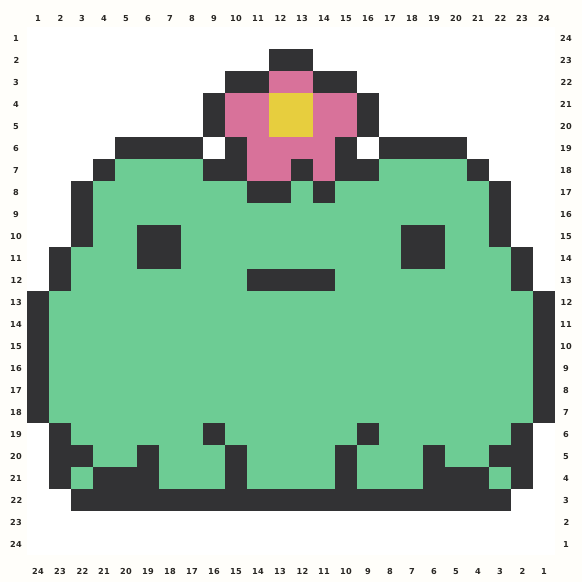
Flower FrogAbrir en este editor →
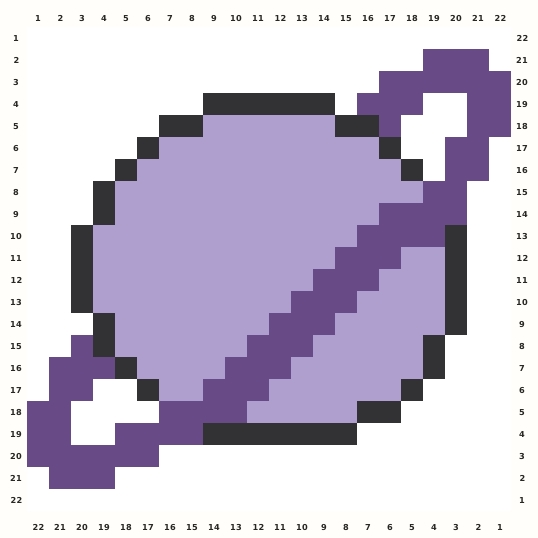 Ringed PlanetAbrir en este editor →
Patrones de animales
Ver todos los patrones de animales →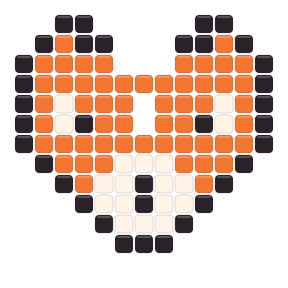
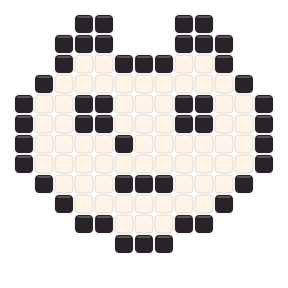
Cómo crear un patrón Perler en cuatro pasos
1
Añade una imagen
Foto, captura o pixel art: arrástralo o pégalo. Nunca sale de tu navegador.
2
Ajusta el aspecto
Elige estilo, ancho y límite de colores; desmarca los que no tienes. El patrón se actualiza al instante.
3
Corrige cualquier cuenta
Pinta, borra, rellena y toma colores en la placa. Con 100 pasos de deshacer, prueba sin miedo.
4
Imprime y plancha
Obtén la hoja con reglas, códigos o símbolos y lista de compra, o imprime al tamaño real de 5 mm.
Planifica el montaje físico Perler antes de convertir
Deja que los límites de las placas y tus colores definan el patrón antes de editar cada cuenta.
Una anchura de 29 cuentas es un buen límite para una placa cuadrada estándar; 58 y 87 abarcan dos o tres placas. La altura sigue la imagen original, así que revisa el número calculado de placas horizontales y verticales en vez de suponer que la anchura garantiza el total. Recorta primero el fondo vacío y elige la cuadrícula más pequeña donde cara, símbolo o silueta sigan reconocibles.
La paleta Perler de 102 colores es un conjunto candidato, no una lista de compra obligatoria. Antes de generar, abre Mi caja de cuentas, quita los colores que no tienes y usa Colores máx. para mantener realista la lista. Regenera antes de pintar cuentas, porque un cambio posterior puede reasignar correcciones. Comprueba los grupos en vista ajustada y exporta códigos o símbolos, cantidades, líneas de placas y un borrador a tamaño real.
Elige un proyecto Perler inicial que sobreviva a la cuadrícula
Una fuente sencilla no es un proyecto menor: da una función clara a cada cuenta y facilita comprobar el primer montaje.
Empieza con una silueta fuerte
Iconos, animales, objetos simples y pixel art marcado siguen reconocibles tras reducir. Quita fondos decorativos y texto diminuto que se convertirían en cuentas dispersas o exigirían más placas.
Usa una historia de color corta
Empieza con pocos colores de contorno, relleno, luz y acento. Añade otro tono Perler solo si conserva un rasgo visible a distancia normal, no un cambio leve que solo se aprecia al ampliar.
Monta una sección estable cada vez
Mantén visibles líneas de placa, reglas, códigos o símbolos y trabaja por grupos de color conectados. Los grupos estables son más fáciles de contar y corregir que saltar entre cuentas aisladas.
Imprime una hoja de ensayo
Antes de ordenar todas las cuentas, imprime un borrador, comprueba la barra de 50 mm, compara colores dudosos con tu stock Perler físico y confirma que las placas caben en las dimensiones finales y el espacio de trabajo.
Dos ejemplos de planificación Perler, de la fuente a la placa
Usa estas secuencias de decisiones como punto de partida y ajusta los valores a tu imagen, inventario y tamaño final.
Para un primer proyecto fotográfico de una placa, elige un sujeto con una cara o forma clara y recorta casi todo el entorno. Usa modo Foto, prueba 29 cuentas de ancho y empieza con unas 10–14 en vez de llenar la paleta. En Mi caja de cuentas, deja solo colores Perler que puedas usar hoy y regenera antes de tocar la cuadrícula. Comprueba que la altura cabe en una placa, que ojos o rasgo central se leen en vista ajustada y que ningún color aparece una vez sin formar un borde útil. Fusiona esas cuentas, repara el contorno e imprime un borrador con líneas de placas, códigos o símbolos, barra de 50 mm y cantidades. Compara tonos dudosos con cuentas físicas bajo tu luz antes de ordenar todo.
Para pixel art existente o un diseño grande de dos placas, conserva primero la cuadrícula original en vez de suavizarla como foto. Si el sprite es pequeño, amplía con una anchura que mantenga bordes duros y revisa cómo 58 cuentas se reparten en dos placas; la altura proporcional aún puede exigir otra fila. Decide si los colores originales se asignan bien a tu stock Perler y sustituye los ausentes por función — contorno, relleno, sombra, luz, acento — no solo por similitud de pantalla. Quita píxeles de transición aislados sin mejora, conserva grupos conectados sobre las juntas y activa símbolos para tonos cercanos. Antes de exportar, verifica cada límite, dimensiones, cantidades por código y orden de montaje, unión o planchado.
Revisa inventario Perler y juntas antes de exportar
La revisión final conecta el patrón digital con colores, placas, páginas y orden de trabajo que usarás en la mesa.
Revisa la lista por código, no por apariencia en pantalla. Confirma que cada color Perler está seleccionado en Mi caja y disponible para toda su cantidad; decide después la reserva para cuentas perdidas, dañadas o recalentadas. Si falta un código, sustitúyelo conservando su función: el contorno debe separar formas, la luz seguir más clara y la sombra no fundirse con el relleno. Regenera tras cambiar el inventario para que totales, muestras, símbolos y leyenda describan la misma cuadrícula. En tonos cercanos o importantes, compara las cuentas físicas juntas bajo la luz de montaje; la pantalla sola no determina el acabado.
Si el patrón cruza juntas, revisa dónde pasan los límites 29 × 29 por el sujeto. Una junta en una zona plana es más fácil de seguir que sobre un ojo, contorno fino o detalle pequeño; ajusta recorte o anchura mientras el diseño sea flexible. Mantén legibles los grupos conectados a ambos lados y decide si las secciones se montarán separadas, conectadas en placas compatibles o unidas tras revisar colocación y planchado. Imprime todas las páginas a la misma escala, mide 50 mm, numera el orden y confirma la continuidad de coordenadas. Compara finalmente la huella total con la mesa, superficie de planchado y zona de exposición para que una cuadrícula digital válida no resulte físicamente impracticable.
Continúa tu proyecto Perler
Elige un punto de partida específico cuando el conversor vacío no sea la ruta más rápida.
Empieza con un patrón pequeñoAbre un diseño compacto en el editor y cambia sus colores o tamaño para una primera placa.
Explora patrones de animales editablesElige un patrón de animal listo para editar, con dimensiones y número de cuentas verificados, y ábrelo en el mismo editor.
Prepara una conversión de fotoUsa la guía de fotos cuando el recorte, contraste, ancho de cuadrícula y límite de colores importen más que dibujar desde cero.
Preguntas sobre el creador de patrones Perler
¿Cómo convierto una foto en patrón Perler?
Sube o pega una foto, elige Foto, ajusta ancho y colores y edita las cuentas. Después exporta una hoja con coordenadas, códigos o símbolos, cantidades y lista de materiales.
¿Qué marcas admite mybeadpattern?
Perler (102), Hama (80), Artkal A (145), Nabbi (30) y Mard 291 (291): 648 colores con identificadores de catálogo. Los colores en pantalla son aproximaciones medidas por la comunidad. Cambia de marca cuando quieras.
¿Cómo funciona «Mi caja de cuentas»?
Abre el panel y desmarca los colores que no tienes. Los píxeles usarán solo los marcados y la lista mostrará solo tus cuentas. «Seleccionar todo» restaura todo.
Modo Foto o Pixel art: ¿cuál elijo?
Foto remuestrea suavemente fotos e ilustraciones y ofrece Dibujo, Clásico y Detalle tramado. Pixel art usa la cuadrícula original y escala nítidamente, sin desenfoque ni tramado.
¿Qué tamaño máximo admite?
El conversor admite 10–116 cuentas de ancho y conserva la proporción. 29, 58 y 87 corresponden a 1, 2 o 3 placas Midi 29×29; el panel muestra disposición y tamaño final.
¿Qué significa «imprimir a tamaño real»?
Cada celda se imprime al paso real de la marca (5 mm para Perler/Hama/Artkal A/Nabbi, 2,6 mm para Mard 291). Comprueba con la barra de 50 mm.
¿Es gratis? ¿Adónde van mis fotos?
Gratis, sin registro ni marca de agua. Las fotos se convierten en el navegador y nunca se suben. Las descargas y la impresión permanecen en tu dispositivo. Los colores son aproximados; comprueba los tonos importantes con tus cuentas.