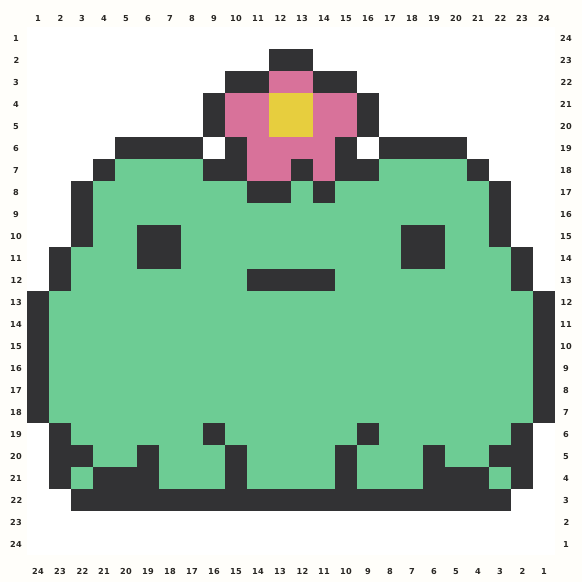
 Flower FrogIn diesem Editor öffnen →
Kostenloser Perler-Bügelperlen- Vorlageneditor
Verwandeln Sie Fotos oder Pixel-Art in bearbeitbare, druckbare Perler-Vorlagen. Echte Perlenfarben – auch nur Ihre vorhandenen – abgleichen und eine baubereite Vorlage exportieren.
Foto hier ablegen
oder aus der Zwischenablage einfügen – das Quellbild bleibt auf diesem Gerät
- ✓ Keine Anmeldung, kein Wasserzeichen
- ✓ Quellfotos bleiben lokal
- ✓ Nur vorhandene Farben nutzen
Kein Bild zur Hand? Starten Sie hiermit:
- 102gemeinschaftlich gepflegte Planungsfarben
- 5 mmPlanungsraster für maßstabgetreuen Druck
- 29 × 29Vorgabe für quadratische Standardplatten
Eine fertige Perlenvorlage ausprobieren
Wählen Sie ein Motiv aus einer der beiden Sammlungen. Es öffnet sich im Editor dieser Seite und bleibt nach der Zuordnung zur aktiven Perlenpalette vollständig bearbeitbar.
Kleine Vorlagen
Alle kleinen Vorlagen ansehen →
Flower FrogIn diesem Editor öffnen →
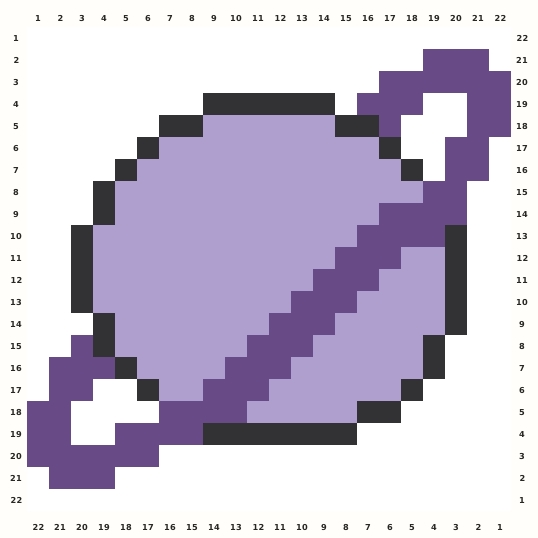 Ringed PlanetIn diesem Editor öffnen →
Tiermotive
Alle Tiermotive ansehen →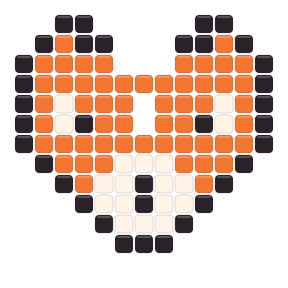
Perler-Vorlage in vier Schritten erstellen
1
Bild einfügen
Foto, Screenshot oder vorhandene Pixel-Art hineinziehen oder einfügen. Das Bild verlässt Ihren Browser nie.
2
Aussehen abstimmen
Stil, Breite und Farbgrenze wählen und nicht vorhandene Farben abwählen. Die Vorlage aktualisiert sich live.
3
Jede Perle korrigieren
Direkt auf der Platte malen, löschen, füllen und Farben aufnehmen. Mit 100 Rückgängig-Schritten können Sie frei testen.
4
Drucken & bügeln
Vorlage mit Linealen, Codes oder Symbolen und Einkaufsliste laden oder in echter 5-mm-Größe drucken und Reihe für Reihe bauen.
Den physischen Perler-Aufbau vor der Umwandlung planen
Lass Plattengrenzen und vorhandene Farben das Muster bestimmen, bevor du einzelne Perlen bearbeitest.
29 Perlen Breite sind eine gute Grenze für eine quadratische Standardplatte; 58 und 87 überspannen zwei oder drei Platten. Die Höhe folgt weiterhin dem Quellbild. Prüfe daher die berechnete horizontale und vertikale Plattenzahl, statt vom Breitenwert auf die Gesamtzahl zu schließen. Schneide leeren Hintergrund zuerst ab und wähle dann das kleinste Raster, in dem Gesicht, Symbol oder Silhouette erkennbar bleiben.
Die 102 Perler-Planungsfarben sind Kandidaten, keine Einkaufspflicht. Öffne Meine Perlenbox vor der finalen Berechnung, entferne fehlende Farben und halte die Materialliste mit Max. Farben realistisch. Generiere mit diesen Grenzen neu, bevor du einzelne Perlen malst, da spätere Palettenwechsel Korrekturen neu zuordnen können. Prüfe zum Schluss Farbgruppen in der Gesamtansicht und exportiere Codes oder Symbole, Mengen, Plattenlinien und einen maßstabgetreuen Entwurf.
Ein Perler-Einsteigerprojekt wählen, das im Raster erkennbar bleibt
Eine einfache Vorlage ist kein schwächeres Projekt: Jede Perle erhält eine klare Aufgabe und der erste Aufbau lässt sich leichter prüfen.
Mit einer starken Silhouette beginnen
Icons, Tiere, einfache Objekte und kräftige Pixelkunst bleiben nach der Reduktion erkennbar. Entferne dekorative Hintergründe und winzige Schrift, die zu Streuperlen oder mehr Platten führen würden.
Eine kurze Farbgeschichte verwenden
Beginne mit wenigen Kontur-, Füll-, Licht- und Akzentfarben. Ergänze einen Perler-Ton nur, wenn er aus normaler Entfernung ein sichtbares Merkmal erhält, nicht bloß eine vergrößert erkennbare Nuance.
Einen stabilen Abschnitt nach dem anderen bauen
Halte Plattenlinien, Lineale, Codes oder Symbole sichtbar und arbeite durch verbundene Farbgruppen. Stabile Gruppen lassen sich leichter zählen und korrigieren als Sprünge zwischen isolierten Einzelperlen im ganzen Muster.
Einen Probedruck erstellen
Drucke vor dem Sortieren aller Perlen einen Entwurf, prüfe den 50-mm-Maßstab, vergleiche unsichere Planungstöne mit echten Perler-Farben und bestätige, dass Platten, Endmaß und Arbeitsplatz zusammenpassen.
Zwei Perler-Planungsbeispiele von der Vorlage bis zur Platte
Nutze diese Entscheidungsfolgen als Ausgangspunkt und passe die Zahlen an Bild, Vorrat und Endgröße an.
Für ein erstes Fotoprojekt auf einer Platte wählst du ein Motiv mit einem klaren Gesicht oder einer Form und schneidest den Großteil der Umgebung ab. Nutze den Fotomodus, teste 29 Perlen Breite und beginne mit etwa 10–14 Farben, statt die verfügbare Palette zu füllen. Behalte in Meine Perlenbox nur Perler-Farben, die du heute setzen kannst, und generiere vor der Rasterbearbeitung neu. Prüfe, ob die Höhe auf einer Platte bleibt, Augen oder Hauptmerkmal in Gesamtansicht lesbar sind und ob ein Ton nur einmal ohne sinnvolle Kante vorkommt. Fasse Streuperlen zusammen, repariere die Kontur und drucke einen Entwurf mit Plattenlinien, Codes oder Symbolen, 50-mm-Maßstab und Materialmenge. Vergleiche unsichere Töne unter deinem Arbeitslicht mit echten Perlen, bevor du alles sortierst.
Bei vorhandener Pixelkunst oder einem größeren Zwei-Platten-Motiv erhältst du zuerst das Quellraster, statt es wie ein Foto zu glätten. Ist das Sprite zu klein, vergrößere auf eine Breite mit harten Kanten und prüfe, wie 58 Perlen auf zwei Standardplatten fallen; die proportionale Höhe kann trotzdem eine zweite Plattenreihe erfordern. Prüfe, ob die Originalfarben sauber auf vorhandene Perler-Töne passen, und ersetze Fehlfarben nach Rolle – Kontur, Hauptfüllung, Schatten, Licht, Akzent – statt nur nach Bildschirmnähe. Entferne isolierte Übergangspixel ohne Erkennungsgewinn, halte verbundene Gruppen über Plattennähte intakt und aktiviere Symbole für schwer trennbare Planungstöne. Vor dem Export prüfst du jede Plattengrenze, Endmaße, Mengen pro Code und die Reihenfolge von Aufbau, Verbindung und Bügeln.
Perler-Bestand und Plattennähte vor dem Export prüfen
Der letzte Planungsdurchgang verbindet das digitale Muster mit Farben, Platten, Seiten und Arbeitsreihenfolge am Tisch.
Prüfe die Materialliste nach Code statt nach Bildschirmwirkung. Stelle sicher, dass jede genannte Perler-Planungsfarbe in Meine Perlenbox gewählt und für die Gesamtmenge vorhanden ist; lege anschließend Reserven für verlorene, beschädigte oder erneut erhitzte Perlen fest. Fehlt ein Code, wähle Ersatz nach Bildrolle: Konturen müssen Formen trennen, Lichter heller bleiben und Schatten dürfen nicht in der Hauptfüllung verschwinden. Generiere nach Änderungen am Bestand neu, damit Summen, Farbfelder, Symbole und Drucklegende dasselbe Raster beschreiben. Lege nahe oder wichtige echte Farben unter dem Arbeitslicht nebeneinander; eine Monitorübereinstimmung bestimmt nicht das Aussehen der fertigen Perlen.
Bei Mustern über Plattennähte prüfst du, wo 29 × 29-Grenzen durch das Motiv laufen. Eine Naht durch eine große Fläche ist leichter zu verfolgen als durch Auge, schmale Kontur oder Kleinmerkmal; passe Zuschnitt oder Breite an, solange das Design flexibel ist. Halte verbundene Farbgruppen auf beiden Seiten lesbar und entscheide, ob Abschnitte getrennt gebaut, auf kompatiblen Platten verbunden oder erst nach Prüfung von Setz- und Bügelplan gefügt werden. Drucke alle Seiten im selben Maßstab, miss den 50-mm-Balken, beschrifte die Reihenfolge und prüfe fortlaufende Koordinaten. Vergleiche schließlich die gesamte Plattenfläche mit Arbeitsplatz, Bügelfläche und Anzeigeort, damit ein digital gültiges Raster physisch nicht unpraktisch wird.
Dein Perler-Projekt fortsetzen
Wähle einen gezielten Einstieg, wenn ein leerer Konverter nicht der schnellste Weg ist.
Mit einer kleinen Vorlage startenÖffne ein kompaktes Motiv im Editor und passe Farben oder Größe für die erste Platte an.
Bearbeitbare Tiermotive ansehenWähle ein editorfertiges Tiermuster mit geprüftem Raster, Perlenzahl und direktem Einstieg in denselben Editor.
Eine Fotoumwandlung vorbereitenNutze den Fotoleitfaden, wenn Zuschnitt, Kontrast, Rasterbreite und Farblimit wichtiger sind als freies Zeichnen.
FAQ zum Perler-Vorlageneditor
Wie wird ein Foto zur Perler-Vorlage?
Foto hochladen oder einfügen, Fotomodus wählen, Breite und maximale Farben festlegen und beliebige Perlen bearbeiten. Danach eine druckbare Vorlage mit Koordinaten, Codes oder Symbolen, Mengen und Materialliste exportieren.
Welche Perlenmarken werden unterstützt?
Perler (102), Hama (80), Artkal A (145), Nabbi (30) und Mard 291 (291) – insgesamt 648 Farben mit Katalogkennungen. Bildschirmfarben sind von der Community gemessene Näherungen. Ein Markenwechsel erzeugt die Vorlage mit der neuen Tabelle neu.
Wie funktioniert „Meine Perlenbox“?
Panel öffnen und nicht vorhandene Farben abwählen. Danach werden Pixel nur auf markierte Farben abgebildet und die Materialliste zeigt nur vorhandene Perlen. „Alle auswählen“ stellt alles wieder her.
Fotomodus oder Pixel-Art-Modus?
Fotomodus skaliert Fotos und Illustrationen weich und bietet Cartoon, Klassisch und Detail mit Dithering. Pixel-Art-Modus startet im Originalraster und skaliert scharf per Nearest Neighbor – ohne Weichzeichnen oder Dithering.
Wie groß können Vorlagen sein?
Der Konverter reicht von 10 bis 116 Perlen Breite; die Höhe folgt dem Seitenverhältnis. 29, 58 und 87 entsprechen 1–3 Midi-Platten mit 29×29. Materialbereich zeigt Plattenlayout und Endgröße.
Was bedeutet „in echter Perlengröße drucken“?
Jede Zelle wird im echten Markenabstand gedruckt (5 mm bei Perler/Hama/Artkal A/Nabbi, 2,6 mm bei Mard 291). Mit dem 50-mm-Balken prüfen und die Vorlage unter Platte oder Bügelpapier legen.
Wirklich kostenlos? Wohin gehen die Fotos?
Kostenlos, ohne Anmeldung und Wasserzeichen. Quellfotos werden im Browser verarbeitet und nie hochgeladen. Downloads und Drucken bleiben auf Ihrem Gerät. Farbwerte sind Community-Näherungen; prüfen Sie wichtige Töne an echten Perlen.