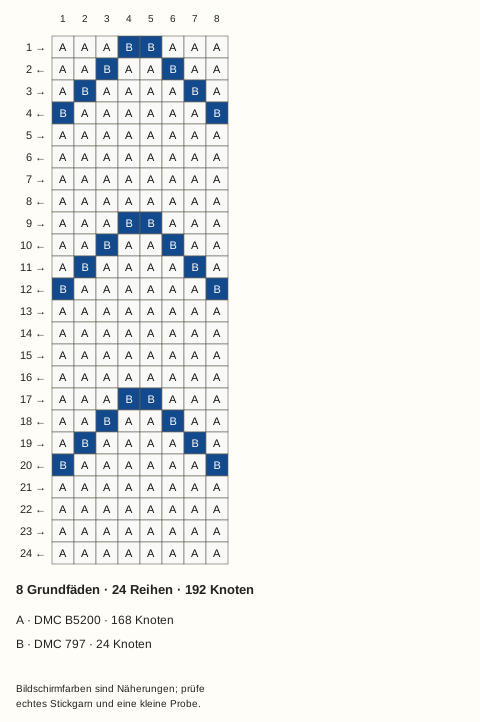
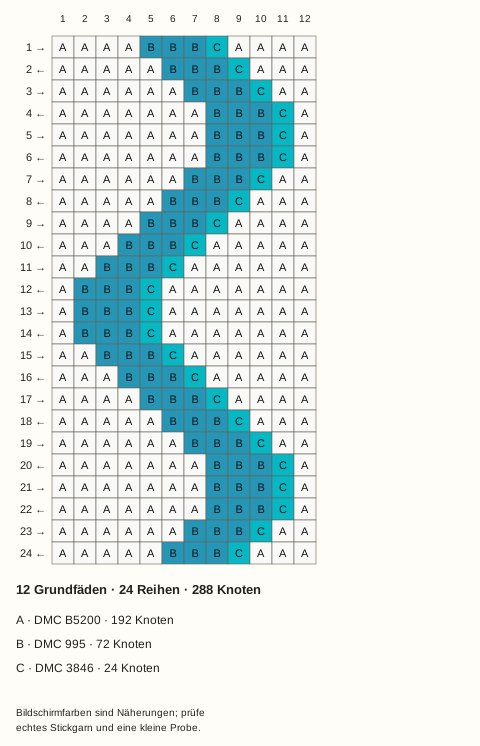
Finde ein Diagramm, das du knüpfen möchtest. Wähle aus 12 originalen Alpha-Designs, vergleiche Grundfäden und Farben und lade ein kostenlos druckbares PDF oder ein sauberes PNG zum Bearbeiten herunter.
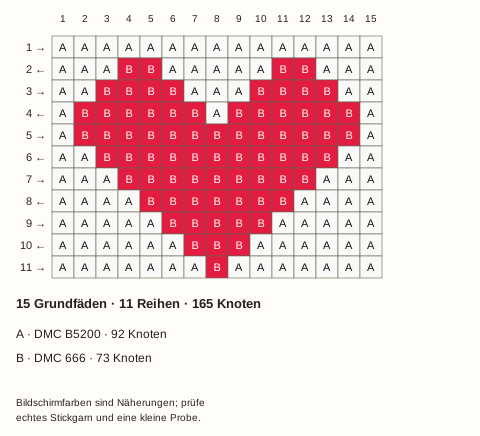
Quell-PNG herunterladen — ein Pixel pro Knoten, 15 × 11 Pixel. Es wirkt winzig, bis es vergrößert wird.
Öffne den Alpha-Generator und setze die Musterbreite auf 15 sowie die maximale Farbanzahl auf 2.
Wähle die heruntergeladene PNG-Datei und anschließend „Aus Bild erzeugen“. Vergleiche vor dem Bearbeiten Maße und Farben mit dieser Karte.
Lade die saubere Quelle hoch, nicht das PDF oder ein beschriftetes Diagramm. Dies ist ein manueller Import, kein Laden mit einem Klick.
Originale MyBeadPattern-Matrix · Quelldatensatz · kein Foto eines fertigen Armbands.
Digitales Knotendiagramm · Natur
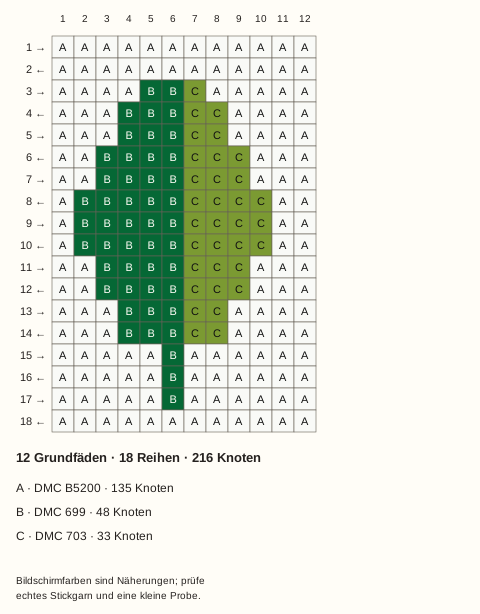
Frosch-Alpha-Muster
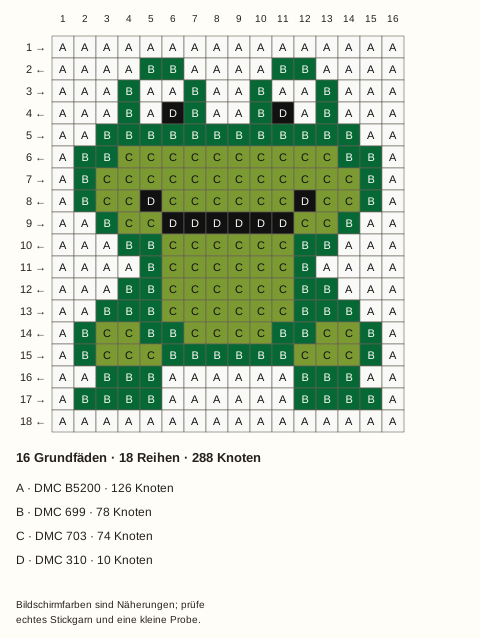
16 Grundfäden × 18 Reihen 4 Farben · 288 Knoten
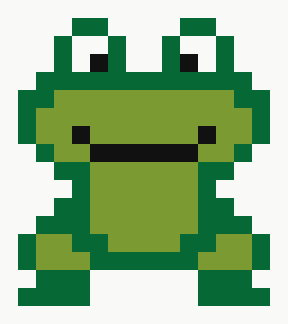
Ein sitzender grüner Frosch mit hochstehenden weißen Augen, schwarzem Mund und zwei breiten Füßen. Dieses vierfarbige Motiv ist ein kurzes Feld; füge Hintergrundreihen erst nach Prüfung deiner Knotendichte hinzu.
In Reihe 4 liegen schwarze Pupillen in Spalte 6 und 11. Die sechs schwarzen Knoten in Spalte 6–11 von Reihe 9 bilden die Unterkante des Mundes.
Quell-PNG herunterladen — ein Pixel pro Knoten, 16 × 18 Pixel. Es wirkt winzig, bis es vergrößert wird.
Öffne den Alpha-Generator und setze die Musterbreite auf 16 sowie die maximale Farbanzahl auf 4.
Wähle die heruntergeladene PNG-Datei und anschließend „Aus Bild erzeugen“. Vergleiche vor dem Bearbeiten Maße und Farben mit dieser Karte.
Lade die saubere Quelle hoch, nicht das PDF oder ein beschriftetes Diagramm. Dies ist ein manueller Import, kein Laden mit einem Klick.
Originale MyBeadPattern-Matrix · Quelldatensatz · kein Foto eines fertigen Armbands.
Digitales Knotendiagramm · Natur
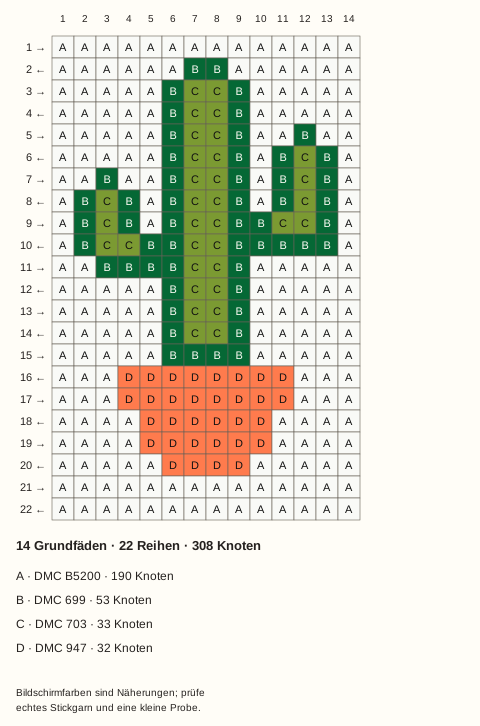
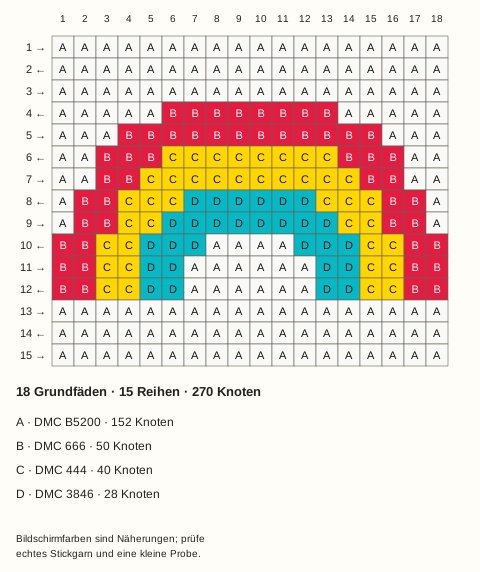
Kaktus-Alpha-Muster
14 Grundfäden × 22 Reihen 4 Farben · 308 Knoten
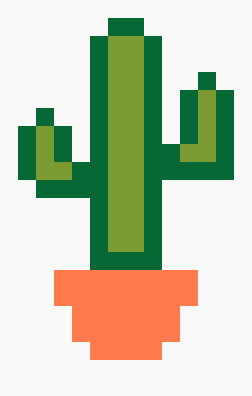
Ein zweifarbig grüner Kaktus in einem orangefarbenen Topf. Sein rechter Arm beginnt höher als der linke; halte das Bild aufrecht, wenn eine Arbeitsreihe rückwärts verläuft.
Der rechte Arm beginnt in Reihe 5, Spalte 12; der linke in Reihe 7, Spalte 3. Der Topfrand ist acht orange Knoten breit, in Spalte 4–11 von Reihe 16.
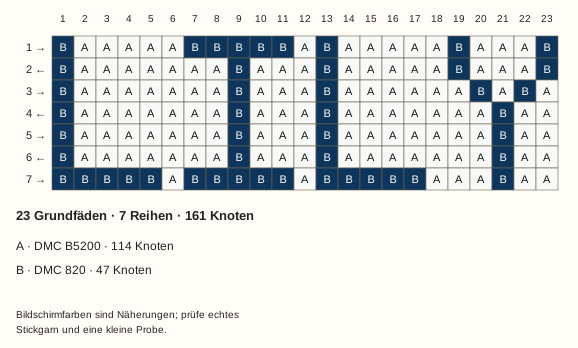
Quell-PNG herunterladen — ein Pixel pro Knoten, 23 × 7 Pixel. Es wirkt winzig, bis es vergrößert wird.
Öffne den Alpha-Generator und setze die Musterbreite auf 23 sowie die maximale Farbanzahl auf 2.
Wähle die heruntergeladene PNG-Datei und anschließend „Aus Bild erzeugen“. Vergleiche vor dem Bearbeiten Maße und Farben mit dieser Karte.
Lade die saubere Quelle hoch, nicht das PDF oder ein beschriftetes Diagramm. Dies ist ein manueller Import, kein Laden mit einem Klick.
Originale MyBeadPattern-Matrix · Quelldatensatz · kein Foto eines fertigen Armbands.
Digitales Knotendiagramm · Natur
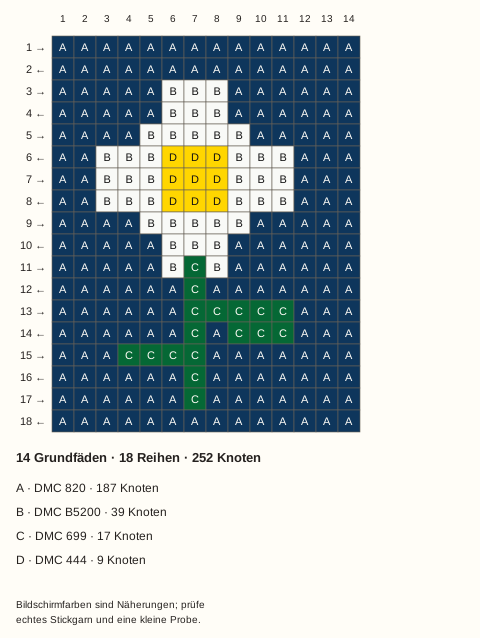
Gänseblümchen
14 Grundfäden × 18 Reihen 4 Farben · 252 Knoten
Weiße Blütenblätter umgeben eine gelbe Mitte auf marineblauem Grund. Der schmale Stiel und versetzten Blätter machen die untere Hälfte bewusst asymmetrisch.
Die gelbe Mitte ist ein 3 × 3-Block; halte den Stiel unter ihrer linken mittleren Spalte.
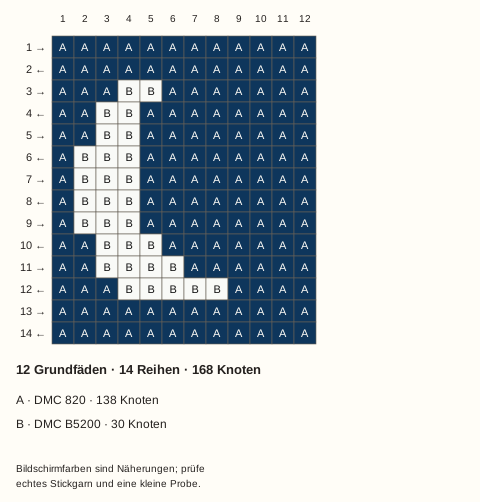
Quell-PNG herunterladen — ein Pixel pro Knoten, 12 × 14 Pixel. Es wirkt winzig, bis es vergrößert wird.
Öffne den Alpha-Generator und setze die Musterbreite auf 12 sowie die maximale Farbanzahl auf 2.
Wähle die heruntergeladene PNG-Datei und anschließend „Aus Bild erzeugen“. Vergleiche vor dem Bearbeiten Maße und Farben mit dieser Karte.
Lade die saubere Quelle hoch, nicht das PDF oder ein beschriftetes Diagramm. Dies ist ein manueller Import, kein Laden mit einem Klick.
Originale MyBeadPattern-Matrix · Quelldatensatz · kein Foto eines fertigen Armbands.
Digitales Knotendiagramm · Natur
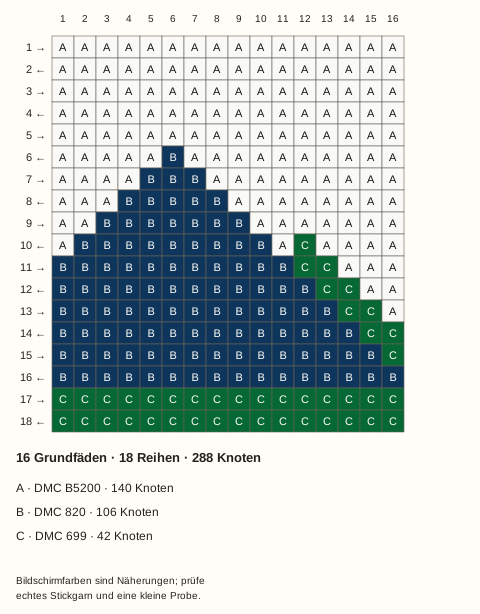
Bergkamm
16 Grundfäden × 18 Reihen 3 Farben · 288 Knoten
Zwei versetzte Gipfel treffen auf einen grünen Bodenstreifen. Folge zuerst dem höheren linken Gipfel und prüfe dann, wo der niedrigere rechte Kamm beginnt.
Der höhere Gipfel beginnt in Reihe 6, Spalte 6; die letzten zwei Reihen sind grün.
Quell-PNG herunterladen — ein Pixel pro Knoten, 12 × 24 Pixel. Es wirkt winzig, bis es vergrößert wird.
Öffne den Alpha-Generator und setze die Musterbreite auf 12 sowie die maximale Farbanzahl auf 3.
Wähle die heruntergeladene PNG-Datei und anschließend „Aus Bild erzeugen“. Vergleiche vor dem Bearbeiten Maße und Farben mit dieser Karte.
Lade die saubere Quelle hoch, nicht das PDF oder ein beschriftetes Diagramm. Dies ist ein manueller Import, kein Laden mit einem Klick.
Originale MyBeadPattern-Matrix · Quelldatensatz · kein Foto eines fertigen Armbands.
Vom Diagramm zum nächsten Knoten
Quellraster auswählen
Nutze die Filter für Thema, Grundfäden und Farbe. Prüfe Maße und Motiv-Kontrollpunkte der Karte. Jedes Quadrat, auch der Hintergrund, ist ein Knoten.
Lesediagramm drucken
Wähle „PDF drucken“ für Koordinaten, wechselnde Reihenpfeile, Symbole und Farbanzahlen. Halte das Diagramm aufrecht und markiere jede fertige Reihe. Leitfaden zum Diagrammlesen wenn dieses Layout neu für dich ist.
Nur bei Bedarf bearbeiten
Öffne bei der gewählten Karte „Muster bearbeiten“. Lade ihr Quell-PNG herunter, setze den Alpha-Generator auf die angegebene Breite und Farbanzahl, lade dann hoch und wähle „Aus Bild erzeugen“. Prüfe das Ergebnis, bevor du Zellen änderst.
Nach Diagramm wählen, nicht nach Schwierigkeitslabel
Für weniger Grundfäden: beginne in der Gruppe 8–12. Ein schmales Diagramm braucht weniger feste Fäden, garantiert aber kein leichteres Knüpfen.
Für eine kleinere Arbeitsfarbpalette: wähle ein zweifarbiges Diagramm. Prüfe, wie oft die Farben innerhalb jeder Reihe wechseln; die Farbanzahl allein misst nicht die Schwierigkeit.
Für ein längeres Band: vergleiche die Wiederholungen Pfeil, Zickzack und Welle. Ein Motivfeld wie LILY oder Gänseblümchen benötigt meist zusätzliche Hintergrundreihen oder einen weiteren Abschnitt.
Für einen gut lesbaren Ausdruck: verwende das PDF. Jede Datei enthält feste Spaltenkoordinaten, wechselnde Reihenpfeile, Buchstabensymbole, DMC-Planungsreferenzen und Knotenzahlen.
Was die Dateien enthalten
Vorschau, druckbares Diagramm, Zählwerte und Quell-PNG stammen aus einer aufgezeichneten Matrix. Zwei Designs verwenden die ursprünglichen Alpha-Beispiele dieser Website erneut; zehn verwenden neue, aus Koordinaten gebaute geometrische oder Naturmotive. Kein externes Musterbild wurde kopiert. Die Quelldatensätze legen dies offen.
Quell-PNGs enthalten genau einen deckenden Pixel in einer DMC-Planungsfarbe pro Knoten. Zum Bearbeiten lade die Quelle herunter und verwende Breite und Farbanzahl aus dem jeweiligen Bereich „Muster bearbeiten“. Der ursprüngliche Generator bleibt unverändert; beschriftete Diagrammbilder und PDFs sind keine Bearbeitungsquellen.
Diese Referenzen verwenden die kuratierte 26-Farben-Planungspalette des Generators, nicht den vollständigen DMC-Katalog oder kalibrierte Garnmessungen. Vergleiche echtes Stickgarn, Färbepartien, Spannung und eine kleine Probe, bevor du endgültige Materialien auswählst. DMC-Datenmethode lesen.
FAQ zu Alpha-Armbandmustern
Sind diese Alpha-Muster kostenlos druckbar?
Ja. Jede Karte bietet einen kostenlosen Download „PDF drucken“ mit Knotendiagramm, festen Spaltennummern, Reihenpfeilen, Farbsymbolen und Knotenzahlen. Zum Herunterladen ist kein Konto nötig.
Soll ich das PDF oder das Quell-PNG verwenden?
Verwende das PDF zum Lesen oder Drucken des Diagramms. Verwende das Quell-PNG zum Bearbeiten: Es enthält einen Pixel pro Knoten ohne Beschriftungen oder Gitterlinien. Das PNG wirkt in seiner natürlichen Größe winzig; das ist beabsichtigt, kein fehlendes Bild.
Knüpfe ich die weißen Hintergrundquadrate?
Ja. Jedes Quadrat dieser Diagramme ist ein Knoten, auch der weiße Hintergrund. Das Quell-PNG ist vollständig deckend; es gibt keine leeren Zellen zum Überspringen.
Ergibt ein Diagramm ein ganzes Armband?
Dies sind kurze Motivfelder und Wiederholungsbänder, keine Pläne für die gesamte Handgelenklänge. Knüpfe eine kleine Probe, um deine Knotendichte zu prüfen, und plane dann Hintergrundreihen oder Wiederholungen für Handgelenkgröße, Anfang und Bänder. Reihenzahl und Farbanzahl ergeben keine genaue Fadenlänge.
Wie bearbeite ich ein heruntergeladenes Alpha-Muster?
Öffne „Muster bearbeiten“ auf seiner Karte. Lade das Quell-PNG herunter, stelle beim Alpha-Generator Musterbreite und maximale Farbanzahl genau wie auf der Karte ein, lade das PNG hoch und wähle „Aus Bild erzeugen“. Prüfe vor dem Bearbeiten Maße, Farben und Farbfolgen der Reihen. Der Import ist manuell; ein Diagramm-PDF ist keine Bearbeitungsquelle.
Bereit, dein Diagramm auszuwählen?
Kehre zur Sammlung für ein druckbares Muster zurück oder nutze den Generator, um aus deinem eigenen Bild oder kurzem Text ein Diagramm zu machen.